My Money
日
入手

My Money · iPhone の家計簿・1日の予算アプリ今日あといくら使えるか、
ひと目でわかる。

毎月使うお金を、1日あたりの予算に日割りします。記録するとすぐに数字が変わり、使わなかった分は翌日以降へ繰り越し、使いすぎた分は翌日以降から差し引かれます。

家計簿アプリはたくさんあるのに、
なぜこれを?

多くの家計簿アプリは、月のレポートやカテゴリ別の集計を中心に作られています。My Money が先に答えるのは、もっと毎日の疑問です。今日、あといくら使える?

  1. 月末のレポートを見るころには、もう使い終わっている

    1日1つの数字を、払う前に

    ホーム画面に出るのは、今日あといくら使えるかだけ。記録するたびに数字が変わるので、払う前にその買い物の重さがわかります。

  2. まずアカウント登録、次に銀行連携

    開いてすぐ使える。アカウントは渡さない

    アカウントの仕組みも、銀行やカードとの連携もありません。家計簿は iPhone の中にあり、開発者のサーバーにコピーはありません。

  3. 1件ごとにタップが多くて、三日坊主

    1行、スクショ1枚、背面を2回叩くだけ

    1行入力する、話す、明細のスクショを選ぶ、支払い後に iPhone の背面をダブルタップする。読み取った内容は、保存する前に確認できます。

1か月分のお金を、
1日1つの数字に

月に使いたい金額を決めると、My Money が30日で割ります。リングの真ん中の数字が、今日使える金額です。

記録するたびにこの数字が動きます。使わなかったお金は残り、使いすぎた分は翌日以降から差し引かれます。

自分の金額で計算する
  1. ¥3,0001
  2. ¥3,0002
  3. ¥3,0003
  4. ¥3,0004
  5. ¥3,0005
  6. ¥3,0006
  7. ¥3,0007
  8. ¥3,0008
  9. ¥3,0009
  10. ¥3,00010
  11. ¥3,00011
  12. ¥3,00012
  13. ¥3,00013
  14. ¥3,00014

月 ¥90,000 ÷ 30 = 1日 ¥3,000。毎日ちょうど使い切れば、どの日も ¥3,000 から始まります。

例:1日の予算 ¥3,000。強調した日以外は、毎日ちょうど ¥3,000 使う想定です。計算ルールは My Money と同じで、金額は説明用です。

1日の予算
月に使うお金 ÷ 30。または「収入から計算」で収入、固定費、生活費、貯金の目標を入れ、「節約家」「バランス」「柔軟」などのプランから選びます。
使い切らなかった日
翌日以降に繰り越されます。「今日の残額」は今日を含めて最大5日分まで。繰り越しは設定でオフにもできます。
使いすぎた日
超えた分は翌日以降から差し引かれます。1日 ¥3,000 で今日 ¥4,500 使うと、明日は ¥1,500 から始まります。

記録は、
数秒で

家計簿が続かないのは、記録が面倒になるからです。どの方法も手順を一つ減らし、読み取った内容は保存する前に必ず見せます。このページの画面写真は、アプリを英語で表示したものです。

  • 話すだけで記録

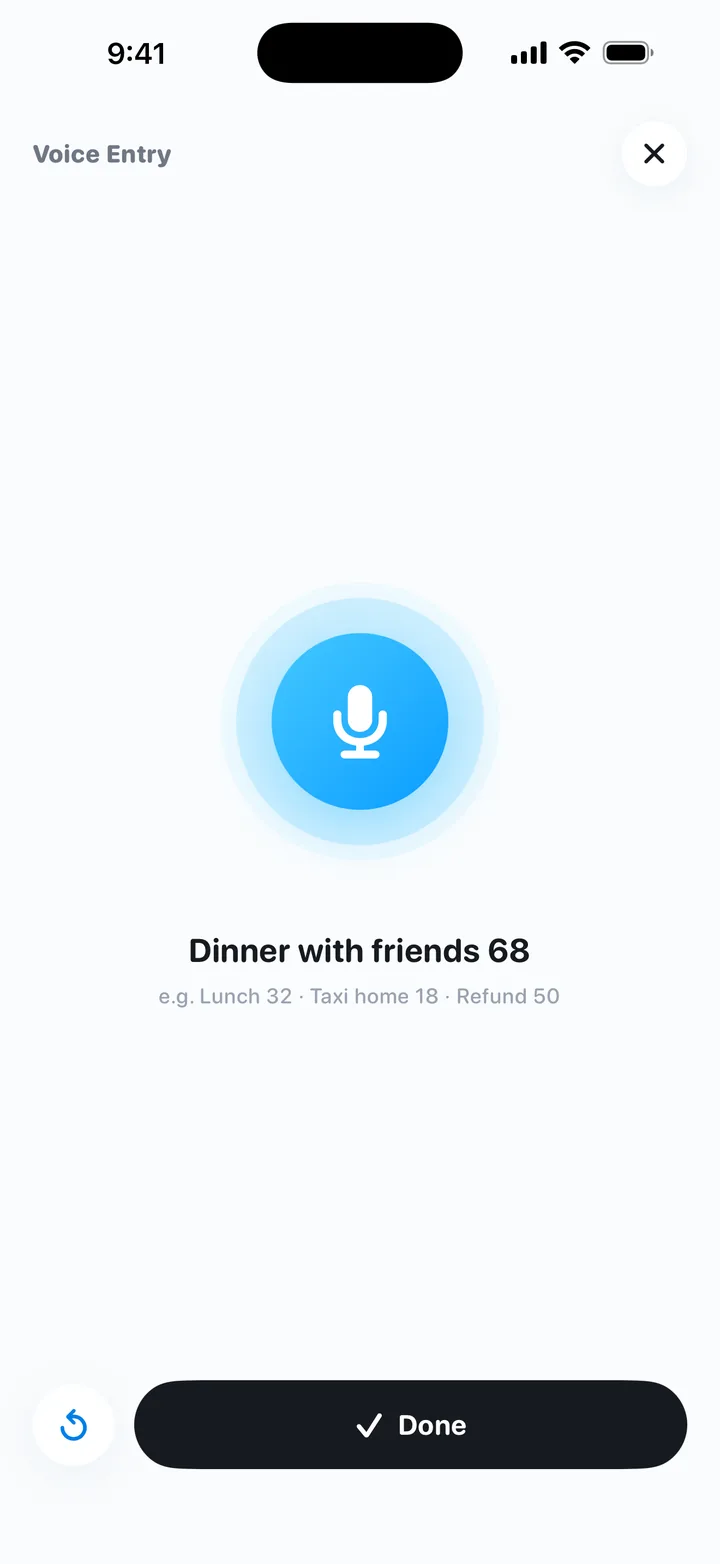
    「追加」の横のマイクをタップして「友達と夕食 3,000円」と話すと、金額やカテゴリの候補、メモが入ります。確認して保存。

    音声は iPhone 上で認識し、録音はアップロードしません。お使いの言語のオンデバイス認識に対応している必要があります。

    音声入力:「Dinner with friends 68」と話した内容が下書きになる画面
  • スクショ1枚から、まとめて記録

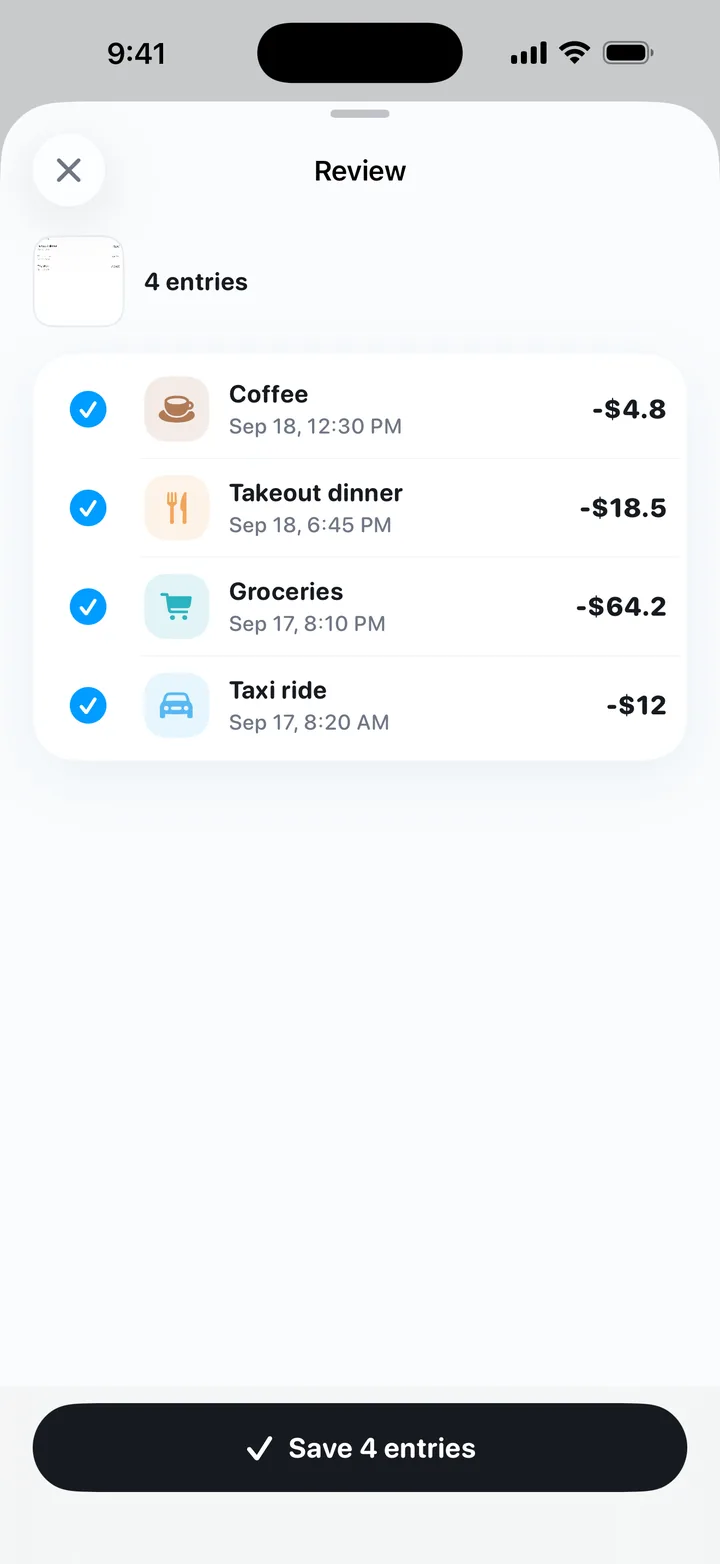
    支払い完了画面、請求書、レシートを一度に最大5枚まで。各行が下書きになり、修正もチェックを外すこともできます。保存するまで記録されません。

    文字は Apple Vision で iPhone 上で読み取り、画像はアップロードしません。

    スクリーンショットからの記録:明細のスクショ1枚から4件の下書きを読み取り、確認する画面
  • 払ったら、iPhone の背面をダブルタップ

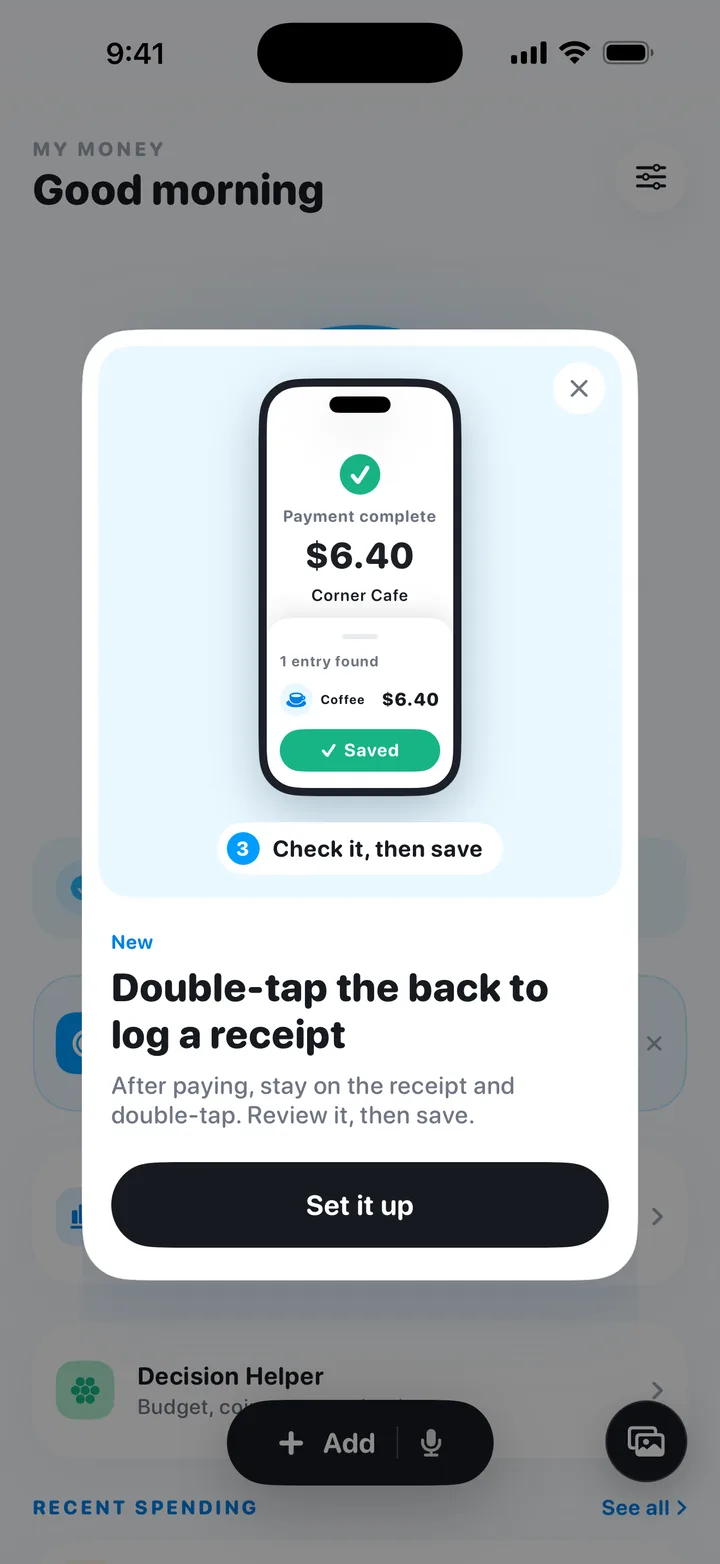
    My Money の設定にある「スクリーンショットのショートカット」からショートカットを一度追加し、「設定」>「アクセシビリティ」>「タッチ」>「背面タップ」で選びます。あとは支払い画面でダブルタップすれば下書きになり、確認して保存できます。

    iOS 18 以降は、同じショートカットをコントロールセンターからも実行できます。

    背面タップでの記録の案内:支払い完了画面を読み取り、確認して保存するまでの流れ
  • 1行入力でも

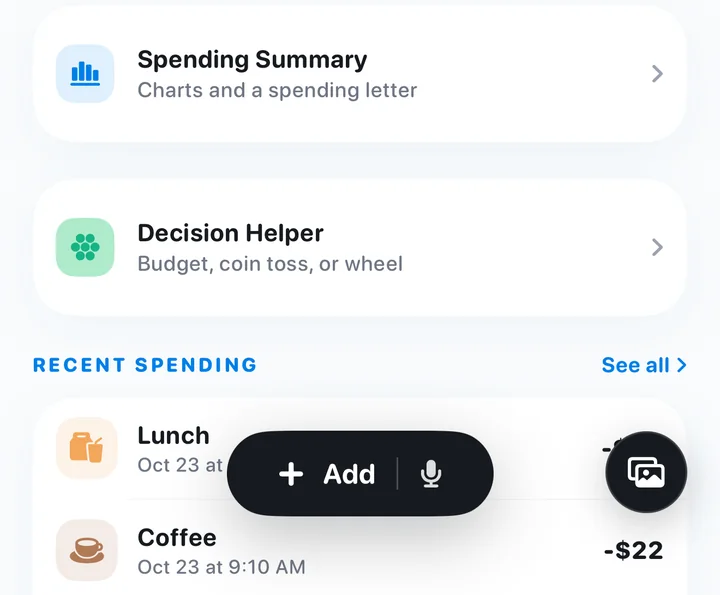
    「ランチ 900」のように品目と金額を入力すると、金額とカテゴリの候補が入ります。日付も変えられます。

    ホーム画面の下部:追加ボタンとマイク、最近の支出

使途不明金を、
見える形に

記録した支出は、ここでふり返れます。対象は記録した分だけ。銀行のデータは使わず、お金のアドバイスもしません。

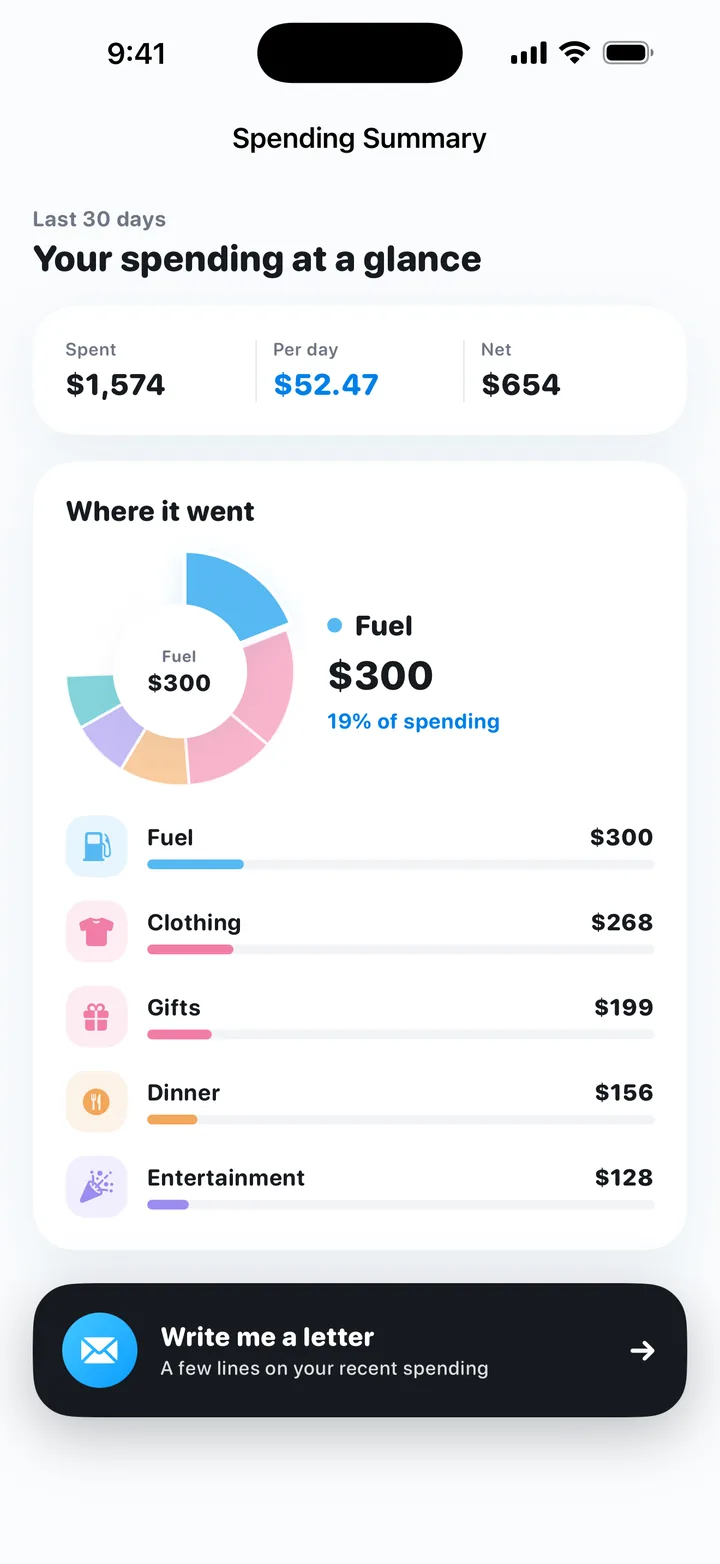
支出概要
30日間、今週、今月の合計、1日平均、カテゴリ別のランキング。カテゴリを開くと、その中の記録がすべて見られます。
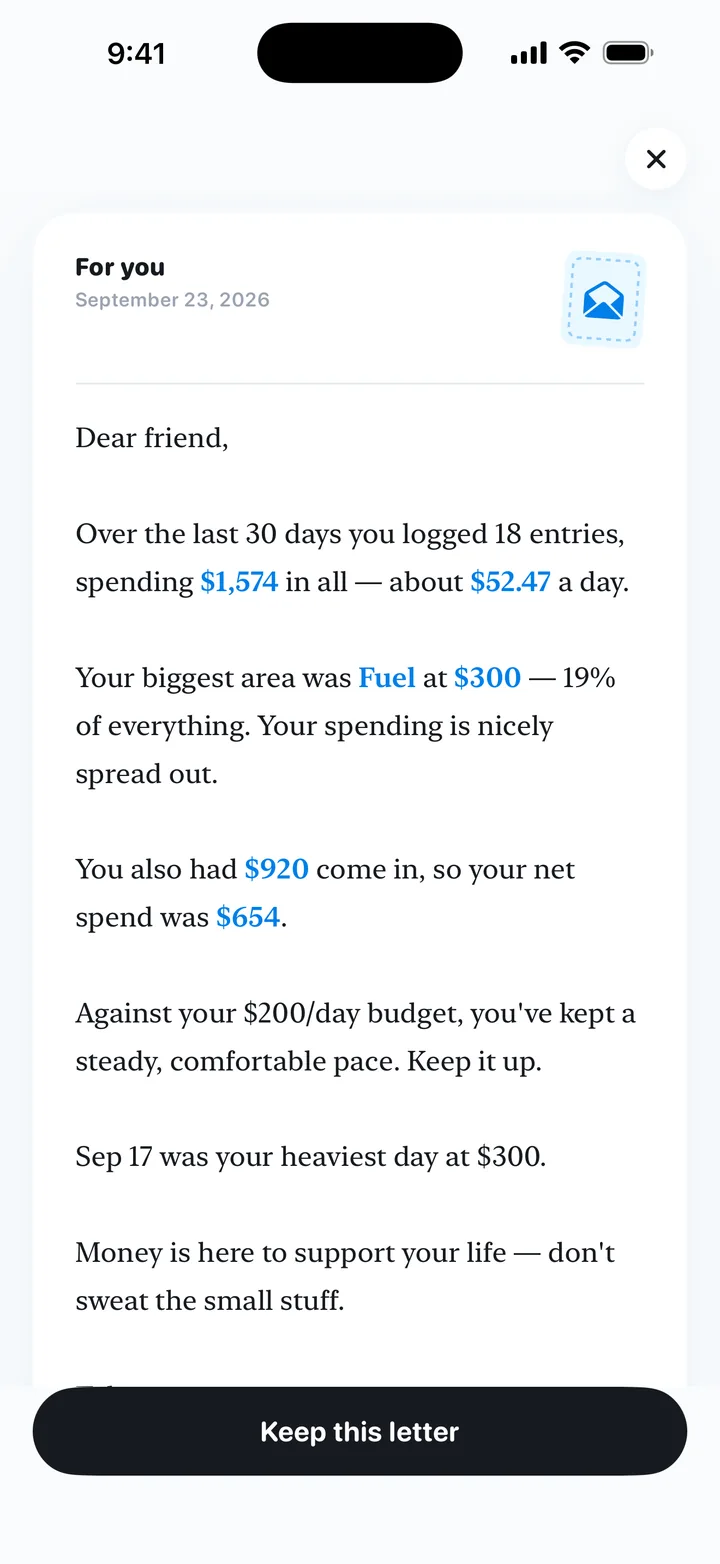
支出についてのレター
最近の使い方を数行で。いちばん多かったカテゴリ、いちばん使った日など。
ふり返りとカレンダー
日ごと、週ごと、月ごとに予算と比べてふり返ります。データが足りないときは、そう表示されます。
ウィジェットとリマインダー
小と中、2サイズのホーム画面ウィジェットに今日の残額を表示。「ウィジェットの金額を非表示」で金額を隠せます。夜の「記録のリマインダー」は、やさしく知らせる、はっきり知らせる、予算を超えた日だけ知らせる、の3種類です。
支出概要:過去30日間の合計、1日平均、収支と、カテゴリ別のドーナツグラフ
支出についてのレター:過去30日間の使い方を数段落でふり返る手紙

買うか迷ったら、
先に予算への影響を

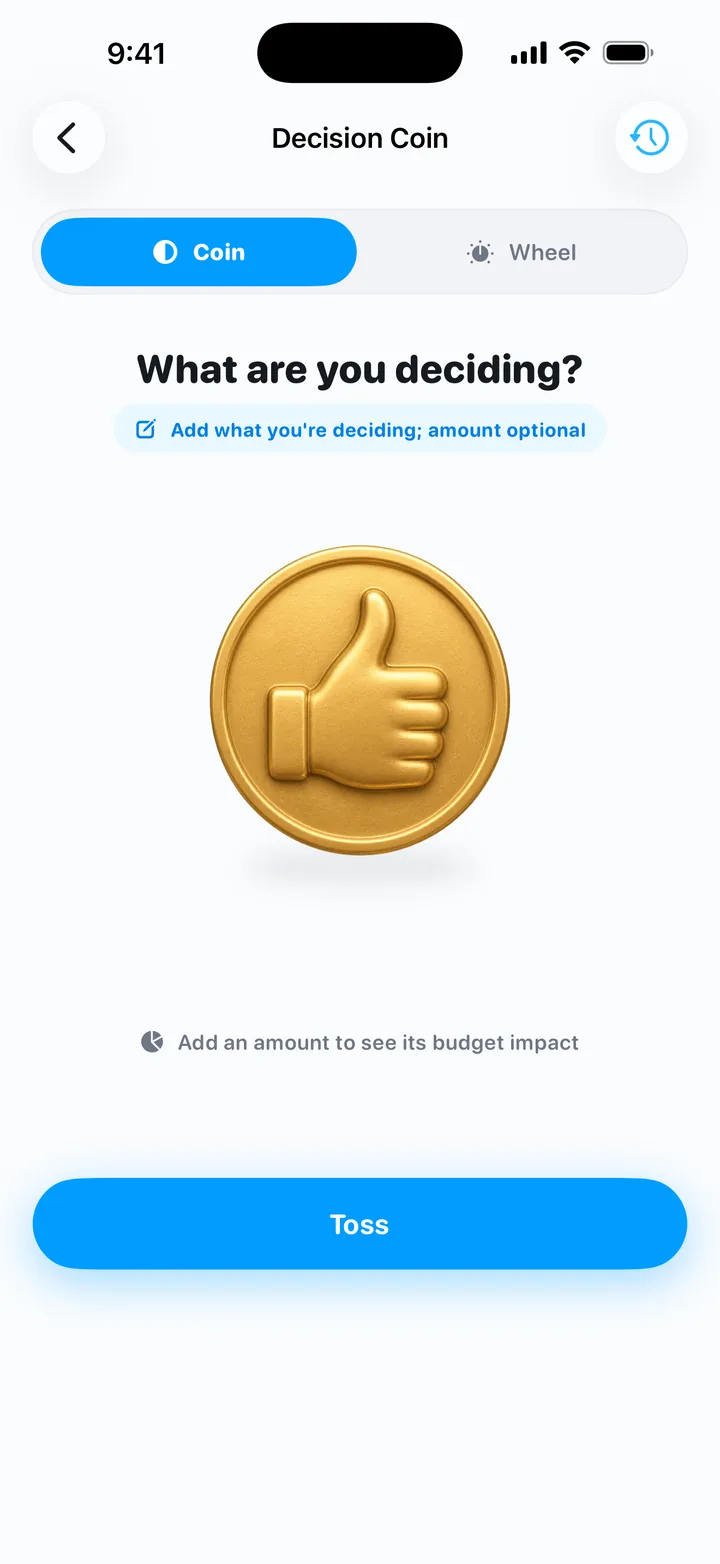
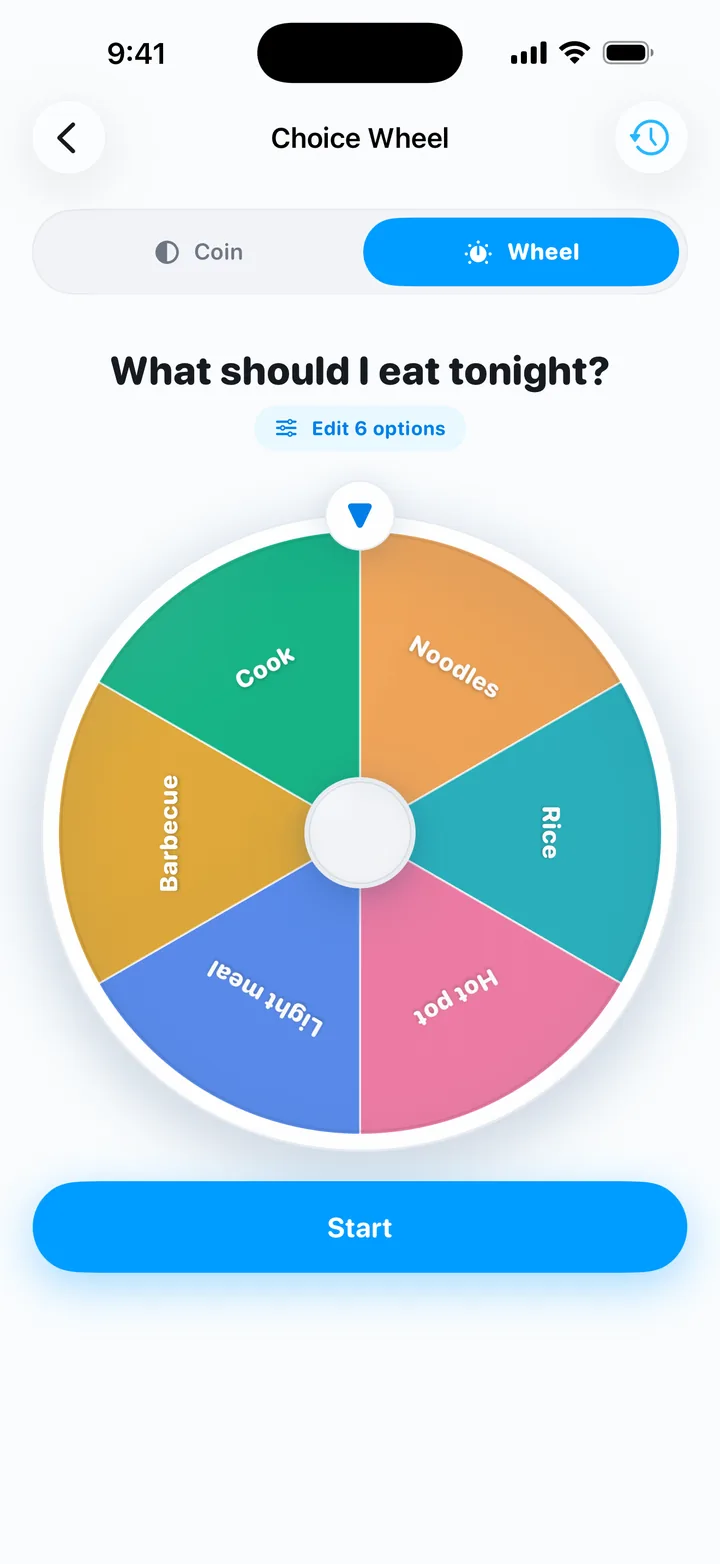
「決断コイン」は、その買い物で残りの予算がどう変わるかを見せてから、コインを投げます。「ルーレット」は今夜何を食べるかを決めるときに。結果はあくまで参考で、決めるのはあなたです。

決断コイン:迷っていることを書き、予算への影響を見てからコインを投げる画面
ルーレット:「今夜は何を食べる?」に6つの候補が並んだ画面

1.0.4 の新機能

衝動買いの前に、ほしいものをメモしませんか?

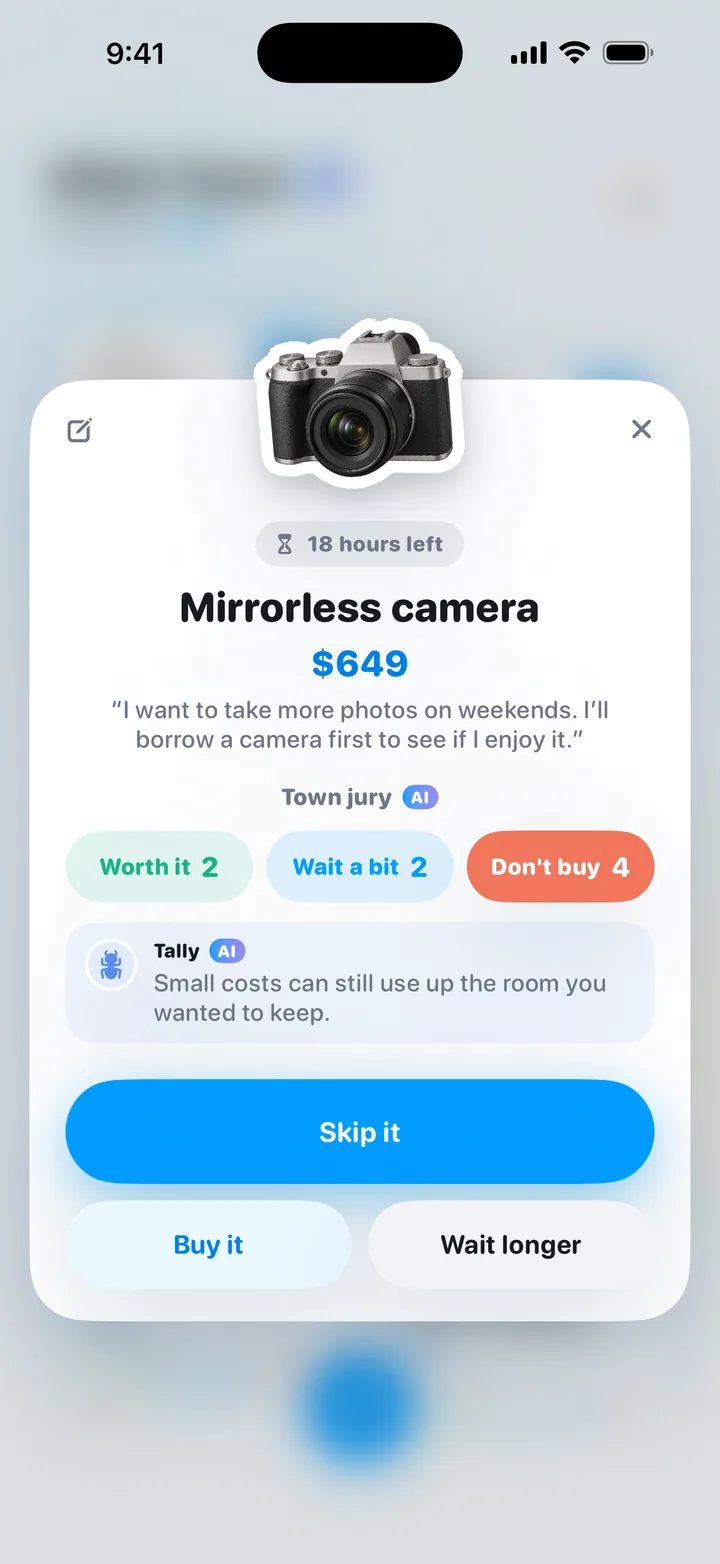
買いたい物の名前を記録し、1日・7日・30日の「冷却期間」を選びます。価格と理由は任意です。通知を許可していれば終了時に iPhone が知らせます。その後で「買わない」「やっぱり買う」「もう少し待つ」を選びます。

使わなかった金額
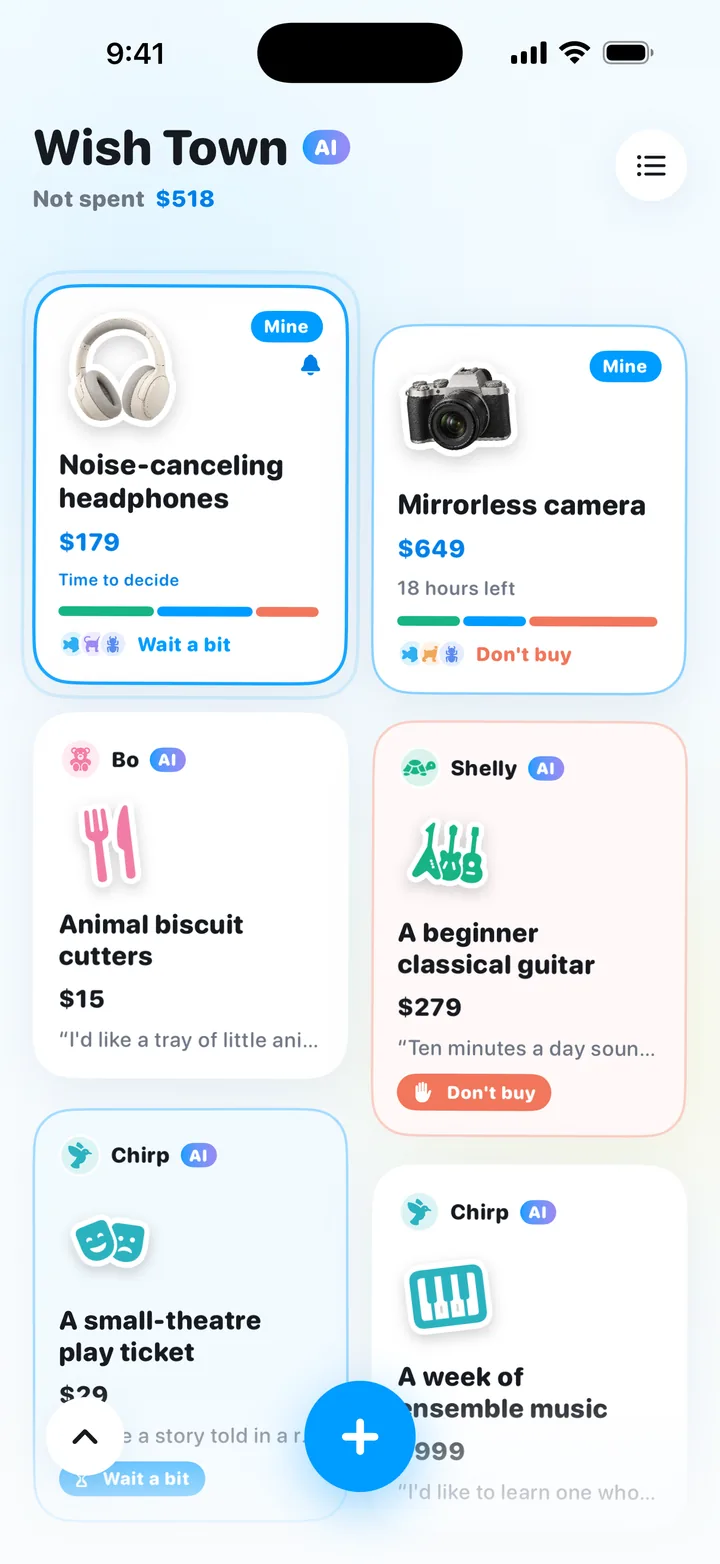
「買わない」を選んだ品物の価格を合計します。貯金額ではなく、口座への送金や予算への加算もありません。
記録するまでは予算を変えません
「やっぱり買う」の後で「記録を追加」を選ぶと、名前と価格が入った下書きになります。確認して保存するまで支出にはなりません。
写真からステッカーに
名前に応じたアイコンが付きます。写真を選ぶこともでき、Apple Vision で iPhone 上で被写体を切り抜きます。写真はアップロードしません。
ほしいものタウン
8人の「AI住民」はアプリに内蔵されたキャラクターで、実在の人ではありません。ほしいものや発言はアプリに同梱され、iPhone 上の固定ルールで選ばれます。通信せず、オンラインAIも使いません。意見は参考用です。 住民には「買うべき」「もう少し待とう」「買わないで」で答えられ、自分のほしいものには「タウンの審査員」の意見が付きます。

ホーム上部の「ほしいもの」をタップするか、ホームを強く下に引くと開きます。「決断コイン」で「待機中」が出たときも「ほしいものに追加」を選べます。以下は実際の英語表示の画面です。

My Money の英語画面:残り時間、タウンの審査員、3つの決定。 8人の「AI住民」はアプリに内蔵されたキャラクターで、実在の人ではありません。ほしいものや発言はアプリに同梱され、iPhone 上の固定ルールで選ばれます。通信せず、オンラインAIも使いません。意見は参考用です。
My Money 1.0.4 の英語画面:ほしいものタウン、使わなかった金額、自分のほしいもの。 8人の「AI住民」はアプリに内蔵されたキャラクターで、実在の人ではありません。ほしいものや発言はアプリに同梱され、iPhone 上の固定ルールで選ばれます。通信せず、オンラインAIも使いません。意見は参考用です。

家計簿は、
あなたの iPhone の中だけに

My Money は、どんなアカウントも求めません。記録、予算、ふり返りはすべて、この iPhone に保存されます。

登録不要
アカウントの仕組みがなく、名前、電話番号、メールアドレスを集めません。
銀行連携なし
銀行やカードとはつながりません。記録はすべて自分で入れます。
端末内に保存
iCloud 同期はなく、開発者のサーバーに家計簿のコピーもありません。 ほしいもの、写真、ステッカーもこの iPhone にだけ保存され、書き出しファイルには含まれません。
オンラインAIは初期設定でオフ
オンにしても、機能ごとに許可を求め、その回に必要なテキストだけを送ります。写真、録音、家計簿全体は送りません。

よくある4つの場面を、
数字でたどる

金額は説明用で、ルールはアプリと同じです。月 ¥90,000 ÷ 30 = 1日 ¥3,000。繰り越しは最大5日分(¥15,000)まで、使いすぎは翌日以降から差し引き。

給料日前

月初は余裕なのに、給料日前に足りない

月単位で見ると、最初の日に見えるのは ¥90,000。My Money で見えるのは ¥3,000 で、しばらく使わなくても最大 ¥15,000 です。だから月初の使いすぎは、その日のうちにわかります。1日目に ¥5,000 使えば、2日目は ¥1,000 から始まります。

  1. 家賃や光熱費などの固定費と先取り貯金を先に引き、残りを月に使うお金として入れます。
  2. 払う前に「今日の残額」を見ます。
  3. すぐに記録します。「ランチ 900」と入力するか、話すだけ。

大きな買い物

月の半ばに ¥9,000 の靴

15日目、残額 ¥3,000 のまま買うと ¥6,000 の超過で、16日目は −¥3,000 から始まります。その後4日間を ¥1,500 ずつに抑えれば、20日目には ¥3,000 に戻ります。先に余白を作るなら、11〜14日目を ¥1,500 ずつにすると、15日目は ¥9,000 から始まります。

  1. 先に「決断コイン」で、予算への影響を確かめます。
  2. 余白を作るなら数日控えめに。繰り越しの上限は ¥15,000 です。
  3. 買ったらその場で記録。超えた分は翌日以降から差し引かれます。

つけ忘れ

現金で払ったタクシー代、立て替えた飲み会代

現金払いは、支払いアプリの履歴に残りません。思い出したら1行入力して日付を昨日に変えれば、ほかはいつもどおり使っていた場合、¥1,500 のタクシー代で今日の ¥3,000 は ¥1,500 になります。友達から返してもらった ¥2,000 は収入として記録すると、その日の支出と相殺されます。

  1. 1行入力して、金額とカテゴリを確かめ、日付を変えます。
  2. 紙のレシートは「スクリーンショットから」の「写真を撮る」で撮影します。
  3. 返してもらったお金は、収入として記録します。

週末

1日 ¥3,000 なのに、土曜に ¥5,000

土曜は ¥2,000 の超過で終わるので、日曜は ¥3,000 ではなく ¥1,000 から始まります。日曜を ¥1,000 以内に抑えれば、月曜は ¥3,000 に戻ります。月全体にならされることはなく、かかった分がすぐに見えます。

  1. 木曜と金曜を少し控えめに。残った分は土曜へ繰り越されます。
  2. 使うたびに記録します。ゼロを下回ると、ホーム画面に今日の超過額が表示されます。
  3. 日曜は残った分だけで過ごせば、月曜からいつもどおりです。

確認した家計簿アプリとの、
やり方の違い

だれにとっても良いわけではなく、やり方が違います。右の列は、2026年10月に App Store の家計簿・予算アプリ37本を確認して、いちばん多く見られたやり方です。

比較項目My Money家計簿アプリでよくあるやり方
中心にあるもの1日1つの数字:今日あといくら使えるか月の予算、カテゴリ、袋分け。1日に使える金額を表示するアプリも一部にあります。
料金無料。アプリ内課金、サブスク、広告なし37本中36本にアプリ内課金があり、見つけた日割り予算アプリ6本もすべて同様でした。
アカウント不要同期や銀行連携をするアプリを中心に多い。手入力や日割り予算のアプリには、不要なものもいくつかあります。
銀行連携なし。1件ずつ自分で記録米国や日本の主要アプリの多くで中心的な機能、または有料の機能。確認した中国本土のアプリには記載がありません。
データの保存先iPhone の中だけ。iCloud や端末間の同期なしアカウントでのクラウド同期や iCloud 同期が一般的。端末の中だけに保存するアプリも少数あります。
アプリのプライバシー「ユーザに関連付けられないデータ」のみ:購入、財務情報、ユーザコンテンツ多くは、ユーザに関連付けられたデータや、トラッキングに使われるデータを申告しています。5本はデータを収集しないと申告しており、My Money より申告が少なくなっています。

銀行明細の自動取り込み、端末間の同期、家族で共有する家計簿、給料日に合わせた予算が必要なら、ほかのアプリが合っています(日割り予算アプリには、次の給料日までの日数で割るものもあります。My Money は常に ÷ 30 です)。

調べ方:2026年10月25日に、米国、中国本土、日本、台湾、メキシコ、スペインの App Store にある家計簿・予算アプリ37本について、ストアのページ(アプリ内課金、アプリのプライバシー、説明文)と公式サイトを確認しました。プライバシーラベルはデベロッパの自己申告です。ある日の記録で、ランキングではありません。

向いている人、
向いていない人

こんな人に向いています

  • 月末にまとめて見るのではなく、払う前に今日あといくら使えるかを知りたい。
  • 毎月決まった額でやりくりしている。仕送りやお小遣い、固定費と先取り貯金を引いた残りの生活費など。
  • アカウント登録や銀行連携はしたくない。1件数秒の記録は気にならない。
  • 給料日前にお金が足りなくなりがちで、もっと早く気づきたい。
  • iOS 17 以降の iPhone を使っていて、無料でアプリ内課金のないものがいい。

こんな人には向いていないかもしれません

  • 銀行やクレジットカード、電子マネーの明細を自動で取り込みたい。
  • 複数の端末での同期、iPad 版や Mac 版、パートナーとの家計簿の共有が必要。
  • 給料日やカードの締め日で区切って予算を組みたい、または月が替わるたびに予算をリセットしたい。
  • 複数の通貨で支払うことが多く、為替換算が必要。
  • 投資、ローン、税金についてのアドバイスがほしい。My Money は提供しません。

3ステップで始める

  1. 月の予算を決める

    月に使いたい金額を入れるか、「収入から計算」でプランを選びます。

  2. 毎日、数字を見る

    リングの真ん中の数字が、今日使える金額です。

  3. 使ったら記録する

    1行入力、音声、明細のスクショ、または iPhone の背面をダブルタップ。

基本情報

情報の確認日:

1.0.4 の新機能
2026年10月:ほしいもの、1日・7日・30日の冷却期間、使わなかった金額、ステッカー、ほしいものタウン。 8人の「AI住民」はアプリに内蔵されたキャラクターで、実在の人ではありません。ほしいものや発言はアプリに同梱され、iPhone 上の固定ルールで選ばれます。通信せず、オンラインAIも使いません。意見は参考用です。
料金
無料。アプリ内課金、サブスク、広告はありません。2026年10月27日に日本の App Store で確認。最新の価格は App Store でご確認ください。
対応機種
iPhone、iOS 17 以降。iPhone 専用に設計されています。
アプリの表示言語
日本語を含む17言語(App Store の「言語」欄による)。現在の App Store の説明文と「言語」欄は日本語対応を案内しています。1.0.3 の古い更新履歴にある日本語未対応の記載は、現行版の案内ではありません。日本語の訳語には、こなれていない箇所があります。このサイトの言語とアプリの表示言語は別のものです。
アカウントと銀行
登録もログインも不要。銀行やカードとは連携しません。
データの保存先
家計簿は iPhone の中に保存されます。iCloud 同期はなく、開発者のサーバーにもコピーはありません。記録は JSON ファイルとして書き出せますが、アプリに読み込む機能はまだありません。
オンラインAI
オプションで、初期設定はオフ。機能ごとに送信前に許可を求め、その回に必要なテキストや集計だけを送ります。写真、録音、家計簿全体は送りません。予算の計算は常に iPhone 上で行います。
アプリのプライバシー
「ユーザに関連付けられないデータ」:購入、財務情報、ユーザコンテンツ(用途は「アプリの機能」)。くわしくはプライバシーポリシー(中国語・英語)をご覧ください。
通貨
新しくインストールすると端末の地域に合わせた通貨になり、設定で28種類から変更できます。記号を表示するだけで、為替換算はしません。
App Store での名称
My Money: 家計簿・毎日予算・レシート読み取り日本の App Store。

My Money の用語

アプリとこのページに出てくる言葉を、短く説明します。

冷却期間
買いたい物を記録してから判断するまでの待ち時間です。1日・7日・30日から選び、通知を許可すれば終了時に端末内の通知が届きます。
使わなかった金額
「買わない」と決めた物の価格の合計です。貯金や送金ではなく、予算にも加算されません。
ほしいものタウン
8人の「AI住民」はアプリに内蔵されたキャラクターで、実在の人ではありません。ほしいものや発言はアプリに同梱され、iPhone 上の固定ルールで選ばれます。通信せず、オンラインAIも使いません。意見は参考用です。
1日の予算
月に使うお金(固定費と貯金を引いた残り)÷ 30。1円単位で四捨五入します。30で割るので、2月も含めてどの月も同じ金額です。
今日の残額
ホーム画面の大きな数字。今日あといくら使えるかです。記録するたびに変わり、使いすぎるとマイナスになります。
繰り越し
使わなかった予算は翌日以降に回ります。毎日同じ金額から始めたいなら、予算の設定画面で「未使用残高を繰り越す」をオフにします。
5日分の上限
「今日の残額」は、今日を含めて5日分の予算までしか貯まりません。1日 ¥3,000 なら、どれだけ使わずにいても ¥15,000 までです。
使いすぎの差し引き
「今日の残額」を超えて使った分は、月全体にならさず、翌日以降から全額差し引かれます。1日 ¥3,000 で今日 ¥4,500 使うと、明日は ¥1,500 から始まります。
収入から計算
ボタンの表示は「自信がないなら、収入から計算してみましょう」。収入、固定費、生活費、貯金の目標を答えると、「節約家」「バランス」「柔軟」などのプランが出ます。収入のおよそ30%、20%、10%を貯める案です。iPhone 上の決まったルールで計算し、AI は使いません。あとから「予算を再設定」で変えられます。
スクリーンショットからの記録
支払い画面、請求書、レシートを一度に最大5枚まで、下書きに変えます。文字は iPhone 上の Apple Vision で読み取ります。下書きを確認して保存するまで、記録はされません。
背面タップでの記録
iPhone の背面をダブルタップすると、表示中の画面が下書きになります。My Money の設定にある「スクリーンショットのショートカット」から一度設定します。手順は背面タップのガイドへ。
支出概要
30日間、今週、今月の合計、1日平均、収支、カテゴリ別のランキング。手紙のボタンを押すと、最近の使い方を数行で書いたレターが届きます。
決断コイン
その買い物で残りの予算がどう変わるかを見せてから、コインを投げます。結果は買うか待つかのどちらか。背中を押すだけのもので、決めるのはあなたです。

よくある質問

「ほしいもの」とは何ですか?自動で支出になりますか?

買いたい物を記録し、1日・7日・30日待ってから判断する機能です。「買わない」「やっぱり買う」「もう少し待つ」を選べます。「使わなかった金額」は買わなかった物の価格の合計です。ほしいものを登録するだけでは「今日の残額」は変わらず、支出として保存したときに初めて反映されます。

ほしいものタウンの住民は人間ですか?AIですか?送信されますか?

8人の「AI住民」はアプリに内蔵されたキャラクターで、実在の人ではありません。ほしいものや発言はアプリに同梱され、iPhone 上の固定ルールで選ばれます。通信せず、オンラインAIも使いません。意見は参考用です。

My Money は無料ですか?

無料です。アプリ内課金もサブスクもなく、広告も表示されません。

アプリは日本語で使えますか?

App Store の「言語」欄には、日本語を含む17言語が記載されています。アプリの設定で表示言語を選ぶか、iPhone の言語設定に合わせることができます。

ただし日本語の訳語には、こなれていない箇所があります。現在の説明文は日本語対応を案内しています。1.0.3 の古い更新履歴にある日本語未対応の記載は、現行版の案内ではありません。iOS の「設定」やショートカット App の表示は、iPhone の言語に従います。

1日に使える金額は、どう計算されますか?

1日の予算 = 月に使うお金 ÷ 30(1円単位で四捨五入)。「収入から計算」を使う場合は、(収入 − 固定費 − 生活費 − 貯金)÷ 30 です。

使わなかったお金は翌日以降に繰り越され、1日に使える額は最大5日分まで貯まります。使いすぎた分は翌日以降から差し引かれます。

給料日やカードの締め日に合わせられますか?月が替わるとリセットされますか?

どちらもできません。My Money には給料日、締め日、期間の設定がなく、毎月のリセットもありません。予算を設定した日から毎日1日分ずつ積み上がり、残した分も使いすぎた分も、月をまたいでそのまま引き継がれます。

給料日で家計を考えているなら、手取りから家賃などの固定費と先取り貯金を先に引き、残りを月に使うお金として入れてください。給料日が何日でも、1日の数字はそのまま使えます。例は給料日前にお金が足りない?で紹介しています。

使わなかったお金を繰り越さないようにできますか?

できます。予算の設定画面で「未使用残高を繰り越す」をオフにすると、毎日同じ金額から始まり、使わなかった分は翌日以降に回りません。

アカウント登録や、銀行・カードとの連携は必要ですか?

どちらも不要です。My Money にはアカウントの仕組みがなく、銀行やカードともつながりません。明細の取り込みもできないので、支出は入力、音声、スクリーンショットで自分で記録します。

データはどこに保存されますか?アップロードされますか?

家計簿は iPhone の中に保存されます。iCloud 同期はなく、開発者のサーバーにもコピーはありません。

オプションのオンラインAIは初期設定でオフです。オンにすると機能ごとに許可を求め、その回に必要なテキストだけを送ります。写真、録音、家計簿全体は送りません。

機種変更のとき、記録を新しい iPhone に移せますか?

アプリの中では、まだできません。設定の「データを出力(バックアップ)」で記録を JSON ファイルとして書き出せますが、読み込む機能はありません。

iPhone 自体の iCloud バックアップやパソコンへのバックアップには、アプリのデータが含まれる場合があります。

iPad 版や Mac 版はありますか?

My Money は iPhone 専用で、iOS 17 以降が必要です。

「今日の残額」には、固定費や貯金も含まれていますか?

含まれていません。「今日の残額」は、予算を超えずに今日使える金額です。1日の予算に繰り越し分(最大5日分)を足し、それまでの使いすぎと今日の支出を引いたものです。

家賃などの固定費や貯金は、自動では引かれません。月に使うお金を入れる前に差し引くか、「収入から計算」を使ってください。

何日かつけ忘れたら、どうなりますか?

予算は毎日積み上がりますが、「今日の残額」は5日分で止まります。思い出したら、大きな支出だけでも日付を変えて記録してください。今日の数字もそれに合わせて変わります。

未来の日付では記録できません。予算を設定した日より前の日付の記録は、履歴には残りますが、今日の数字には影響しません。

溜まったレシートを、まとめて記録できますか?

できます。ホーム画面の画像ボタンから「スクリーンショットから」を開き、レシートや支払い画面を一度に最大5枚まで選ぶか、「写真を撮る」で撮影します。各行が下書きになり、確認して保存するまで記録されません。

文字は iPhone 上の Apple Vision で読み取り、画像はアップロードしません。オプションのオンラインAI(初期設定はオフ)をオンにして、スクリーンショット記録の利用を許可した場合だけ、読み取った文字が解析のために送られます。画像は送られません。日付と金額は、保存前に必ず確かめてください。

アプリを開かずに記録できますか?

できます。ショートカット App や Siri から「アプリを開かずに記録するショートカット」を実行すると、1行のテキストをそのまま保存し、今日の残額を返します。確認の手順はないので、あとで見直してください。

「声で記録するショートカット」(Siri、ショートカット App、アクションボタン)と背面タップのショートカットは、アプリを開き、下書きを確認してから保存します。日本語環境では、声で記録するショートカットもアプリを開かずに記録するショートカットも、どちらも「かんたん記録」という同じ名前で表示されます。割り当てたら一度試して、動きを確かめてください。

背面タップは、どの iPhone で使えますか?

Apple によると、「背面タップ」は iPhone 8 以降、iOS 14 以降で使えます。My Money 自体は iOS 17 以降が必要です。同じショートカットをコントロールセンターから実行するには、iOS 18 以降が必要です。

「設定」>「アクセシビリティ」>「タッチ」>「背面タップ」で設定します(Apple のサポート記事)。

今月なにに使ったのか、どこで確認できますか?

「支出概要」を開き、「今月」「今週」「30日間」から選びます。カテゴリをタップすると、その中の記録を日付順や金額順で見られます。

月ごとのふり返りでは、先月の支出を予算と比べます。対象は記録した分だけです。

収入や、割り勘で返ってきたお金も記録できますか?

できます。収入や返金は、その日の支出と相殺され、「今日の残額」も変わります。立て替えた飲み会代を友達から返してもらったときも、収入として記録すれば相殺されます。

My Money ガイド

すべてのガイド

今日あといくら使えるか、
まず見てみる。

無料でダウンロード。月の予算を決めれば、すぐに始められます。

アクセス解析とプライバシー

同意いただいた場合、Google Analytics は閲覧ページ、流入元、端末とブラウザの情報、おおよその地域、スクロール、App Store リンクのクリックを処理し、解析用 Cookie でアクセスを計測します。予算計算機に入力した金額は読み取りません。広告のパーソナライズは無効です。

拒否することも、ページ下部の「アクセス解析の設定」からいつでも選択を変更することもできます。拒否すると以後の解析を停止し、このサイトの解析用 Cookie を削除します。同意の撤回だけでは、送信済みデータは自動削除されません。選択はこのブラウザに 180 日間保存されます。

この設定は aitinyapps.com に適用されます。各アプリのデータの取り扱いについては、それぞれのプライバシーポリシーをご覧ください。

Google によるサイト訪問データの利用 · お問い合わせ

現在の選択:未選択