My Money
ES
Obtener

My Money · presupuesto diario personal para iPhone¿Cuánto puedo gastar hoy?
Un solo número te lo dice.

Tu presupuesto del mes se convierte en una cantidad para cada día. Registras un gasto y el número se actualiza. Lo que no gastas se queda para los días siguientes; si te pasas, se descuenta de los días que vienen.

Ya hay muchas apps de presupuesto.
¿Por qué esta?

Muchas apps de finanzas personales giran en torno a reportes mensuales y categorías. My Money responde primero una pregunta más de todos los días: ¿cuánto puedo gastar hoy?

  1. El reporte del mes llega cuando el dinero ya se fue

    Un número al día, antes de pagar

    La pantalla de inicio muestra lo que todavía puedes gastar hoy. Cada registro lo mueve, así sabes qué significa una compra antes de pagarla.

  2. Primero crea una cuenta, luego conecta tu banco

    Ábrela y empieza. Sin cuentas que entregar

    No hay sistema de cuentas ni conexión con bancos o tarjetas. Tus registros viven en tu iPhone; el desarrollador no guarda una copia en ningún servidor.

  3. Siete toques por gasto; para el viernes ya lo dejaste

    Una línea, una captura o dos toques

    Escribe una línea, dila en voz alta, elige unas capturas de tus tickets o toca dos veces la parte posterior del iPhone después de pagar. Revisas lo que se reconoció antes de guardarlo.

El dinero del mes,
un número cada día

Define cuánto quieres gastar en el mes. My Money lo reparte entre 30 días, y el número en el centro del anillo es lo que puedes gastar hoy.

Cada registro mueve ese número. Lo que no gastas se queda contigo; lo que te pasas se descuenta de los días siguientes.

Prueba con tus propios números
  1. $3001
  2. $3002
  3. $3003
  4. $3004
  5. $3005
  6. $3006
  7. $3007
  8. $3008
  9. $3009
  10. $30010
  11. $30011
  12. $30012
  13. $30013
  14. $30014

$9,000 al mes ÷ 30 = $300 al día. Si gastas exactamente eso, cada día empieza en $300.

Ejemplo en pesos mexicanos: $300 al día; los días que no están marcados gastas exactamente $300. Es la misma regla del cálculo de presupuesto de My Money, y en euros funciona igual; los montos son ilustrativos.

Cantidad diaria
Lo que quieres gastar en el mes ÷ 30. O toca «¿No estás seguro? Calcúlalo a partir de tus ingresos», ingresa tus ingresos, gastos fijos, gastos de vida y meta de ahorro, y elige un plan como Ahorrador, Equilibrado o Flexible.
Si no lo gastas todo
Se queda para después. «Disponible hoy» se acumula hasta un máximo de cinco días de tu cantidad diaria, contando hoy; si prefieres que no pase, apaga «Trasladar el dinero no utilizado» en «Ajustes de presupuesto».
Si te pasas
Lo que te pasaste se descuenta de los días siguientes. Con $300 al día, si hoy gastas $420, mañana empiezas con $180.

Registra un gasto
en segundos

Los presupuestos se caen cuando registrar se vuelve una carga. Cada forma de registrar tiene un paso menos, y todo lo que la app reconoce te lo muestra antes de guardarlo. Las pantallas de esta página son de la app en inglés.

  • Dilo y queda anotado

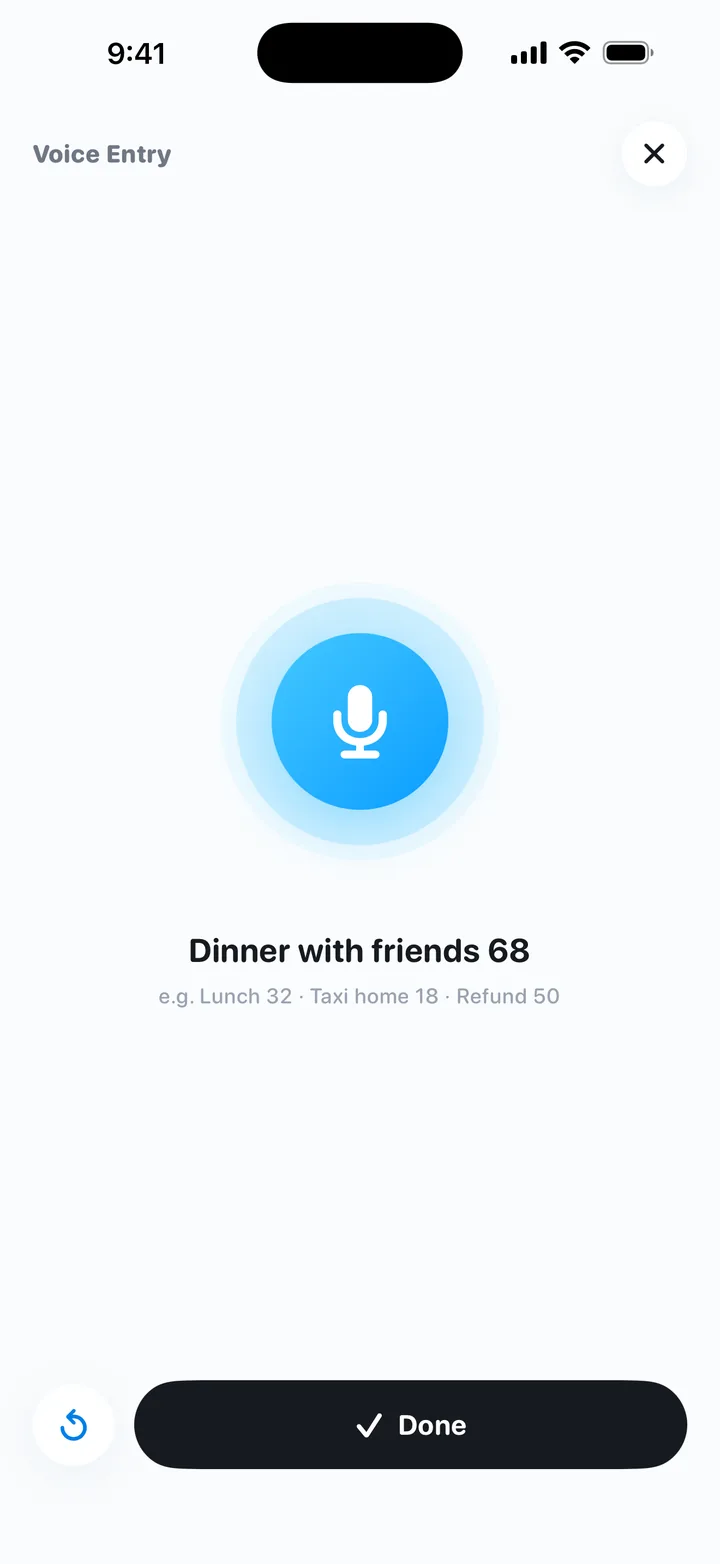
    Toca el micrófono junto a «Agregar» y di «Cena con amigos 340». El monto, la categoría y la nota se llenan solos; revisa y guarda.

    La voz se reconoce en el iPhone y las grabaciones no se suben. Tu iPhone necesita reconocimiento de voz en el dispositivo para tu idioma.

    Registro por voz: la frase «Dinner with friends 68», cena con amigos 68, se convierte en un borrador
  • Una captura, varios gastos

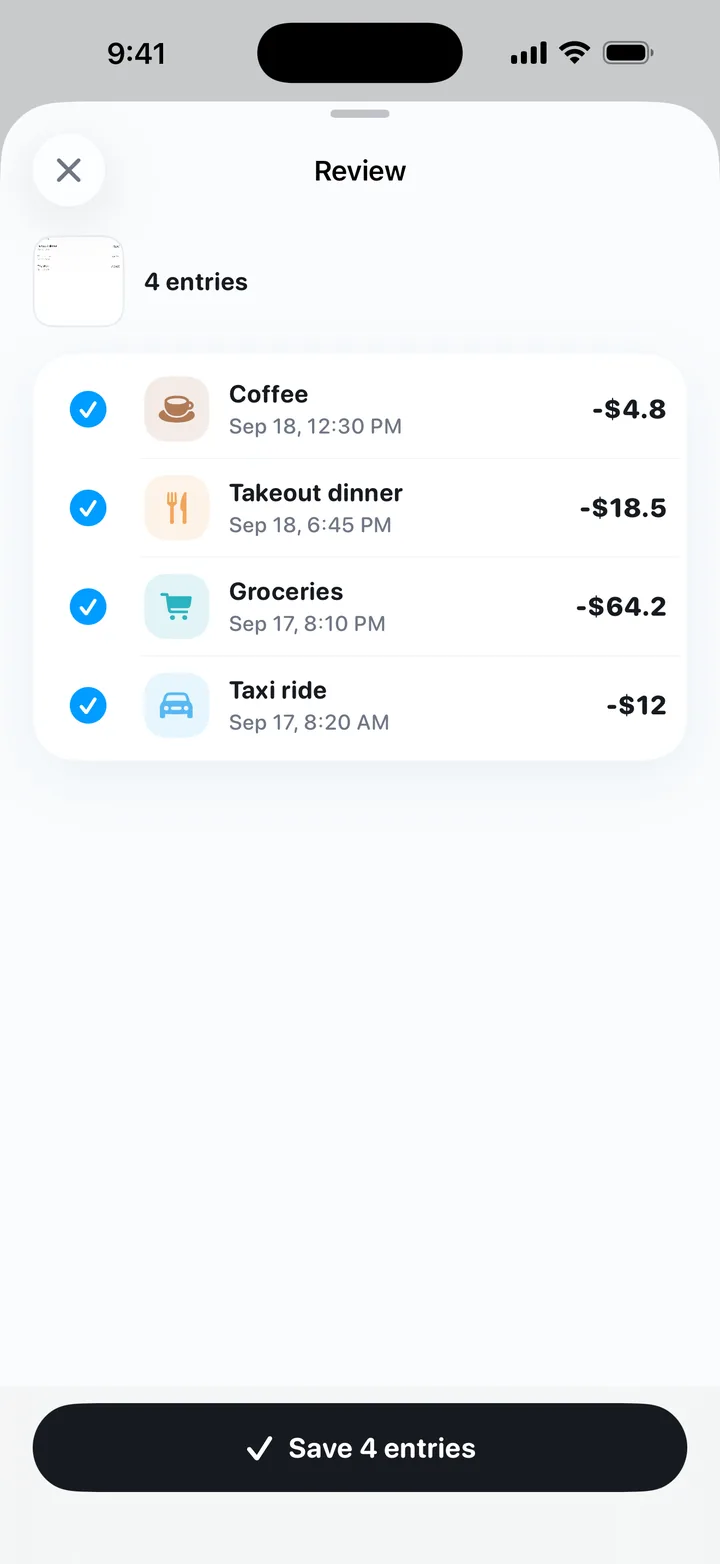
    Elige hasta cinco comprobantes de pago, tickets o recibos. Cada línea se vuelve un borrador que puedes editar o desmarcar; nada se registra hasta que tocas «Guardar».

    El texto se lee en el iPhone con Apple Vision; las imágenes no se suben.

    Registro por captura: una sola captura de un recibo convertida en cuatro borradores para revisar antes de guardar
  • ¿Ya pagaste? Toca dos veces la parte posterior del iPhone

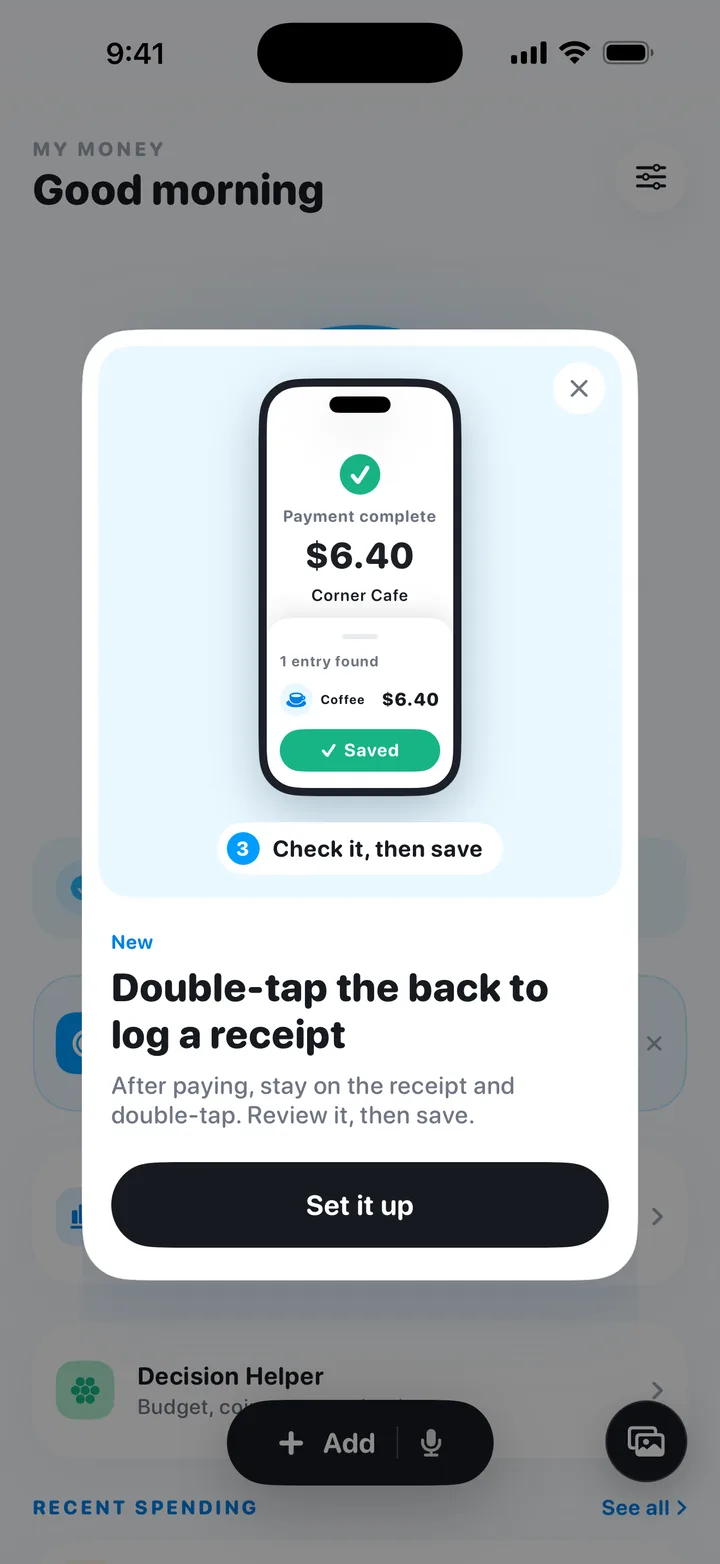
    Agrega una vez el atajo desde «Atajo de captura de pantalla», en la configuración de My Money, y luego elígelo en Configuración (en España, Ajustes) > Accesibilidad > Tocar > Toque posterior (en España, Tocar atrás). Desde entonces, tocas dos veces en la pantalla de pago y se convierte en un borrador para guardar.

    En iOS 18 o posterior también puedes ejecutar el mismo atajo desde el centro de control.

    Aviso del registro con Toque posterior: después de pagar, dos toques convierten la pantalla de pago en un borrador listo para guardar
  • O escribe una línea

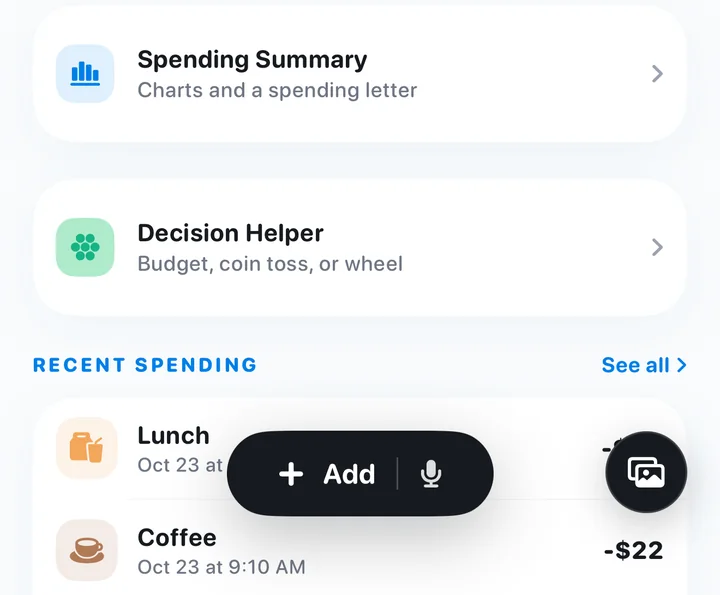
    Escribe «comida 120» y el monto y la categoría se llenan solos. También entiende «ayer».

    Parte inferior de la pantalla de inicio: el botón para agregar un gasto, el micrófono y los gastos recientes

Mira en qué se te va el dinero

Todo lo que registras vuelve a aparecer aquí. Solo cubre lo que tú registraste: sin datos del banco y sin asesoría financiera.

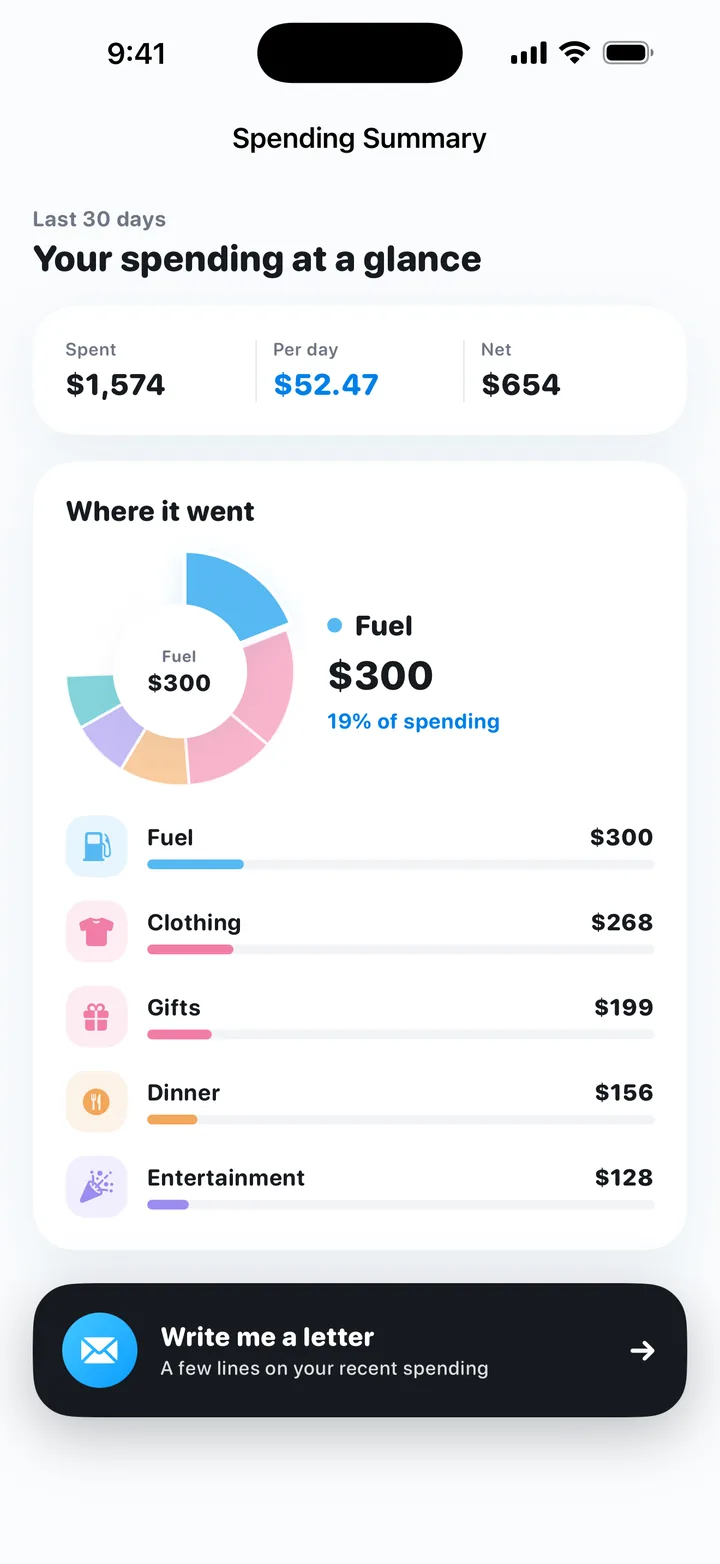
Resumen de gastos
Total, promedio diario y ranking de categorías de los últimos 30 días, esta semana o este mes. Abre una categoría para ver cada gasto; ahí se notan los gastos hormiga.
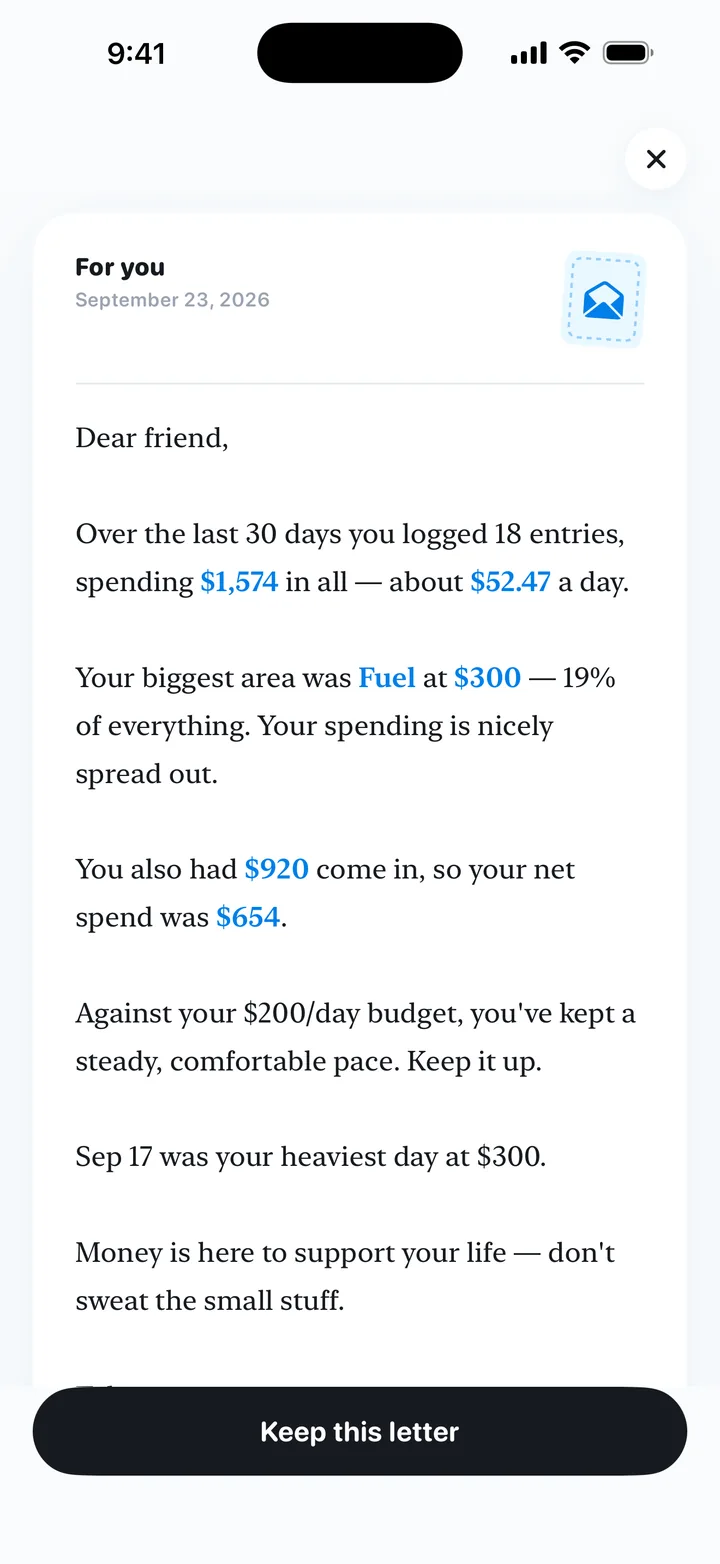
Carta de gastos
Toca «Escríbeme una carta» y recibes unas líneas sobre tus gastos recientes: la categoría más grande y el día en que más gastaste.
Resúmenes y calendario
Resumen diario, semanal y mensual frente a tu presupuesto, y un calendario con el total de cada día. Cuando no hay datos suficientes, te lo dice.
Widget y recordatorio
Widgets pequeño y mediano en la pantalla de inicio con lo disponible hoy; puedes ocultar los montos. El «Recordatorio de registro» de la noche puede ser Suave, Firme o Solo al exceder.
Resumen de gastos: últimos 30 días con total, promedio diario y una gráfica de anillo por categoría
Carta de gastos: unas líneas sobre lo que se gastó en los últimos 30 días

¿Lo compro?
Primero mira el efecto en tu presupuesto

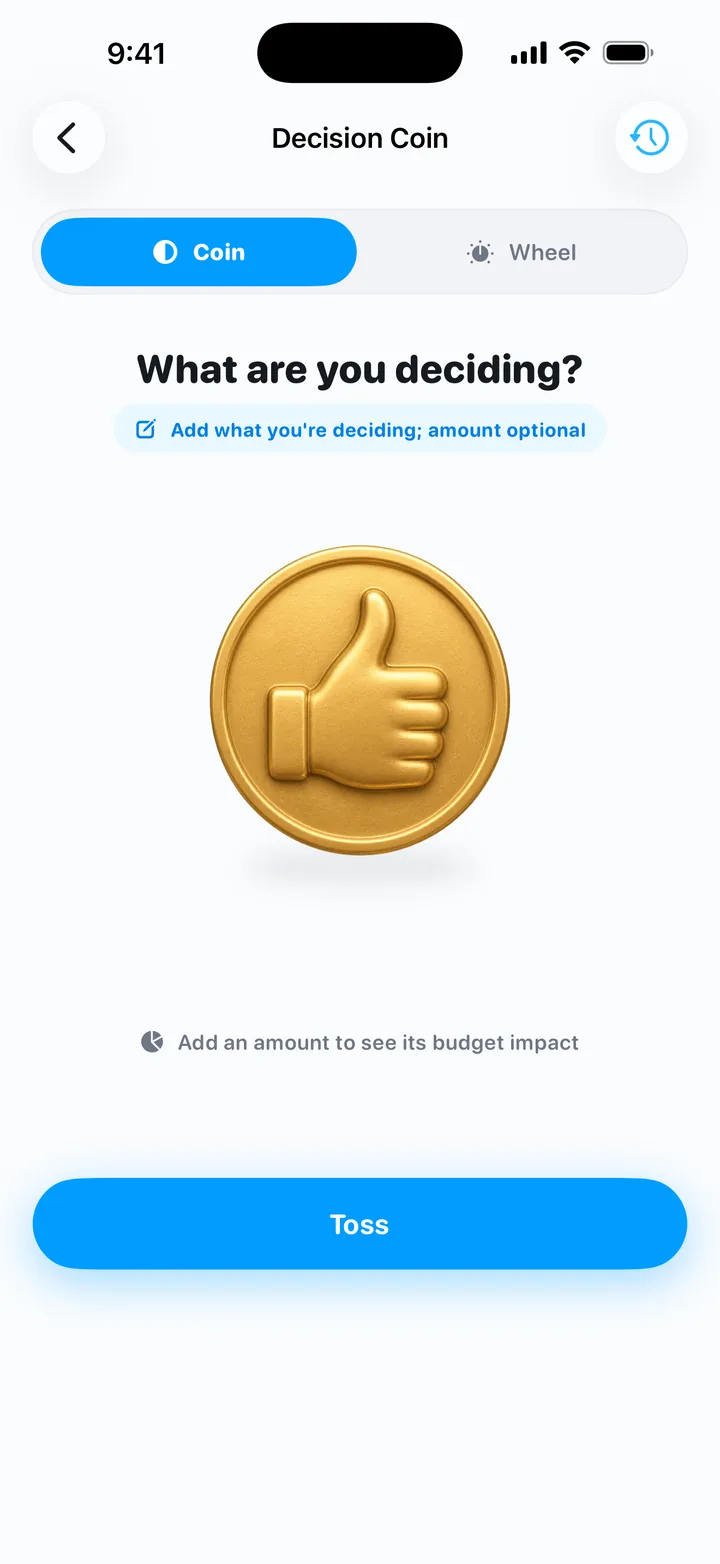
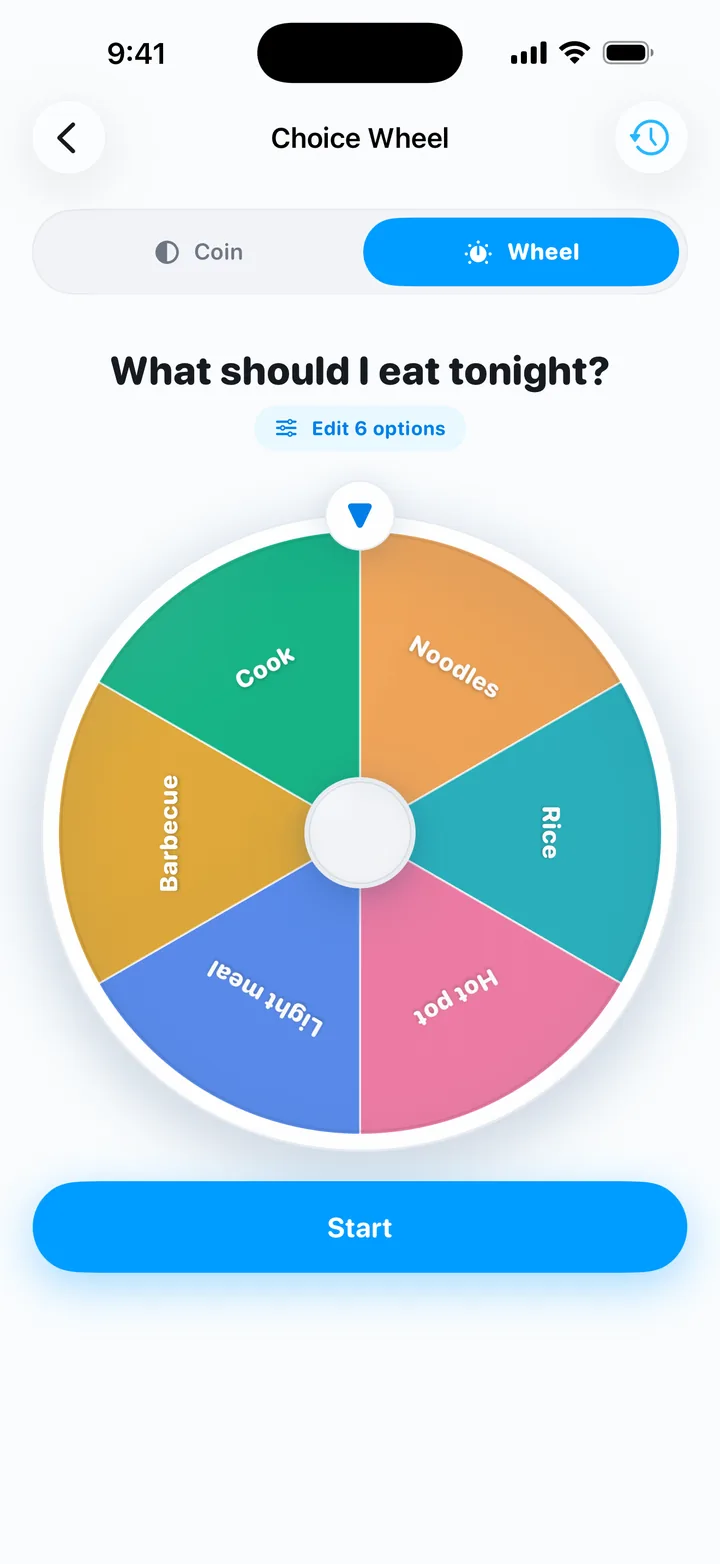
La «Moneda de decisión» te muestra qué le haría una compra a lo que te queda de presupuesto y luego te deja lanzarla. La «Ruleta de elección» resuelve qué cenar hoy. Los resultados son solo sugerencias; la decisión es tuya.

Moneda de decisión: escribes lo que estás decidiendo, ves el efecto en tu presupuesto y la lanzas
Ruleta de elección: ¿qué ceno esta noche?, con seis opciones

Nuevo en 1.0.4

¿Compras impulsivas? Pon el deseo en espera

Anota lo que quieres comprar y elige un «Periodo de reflexión» de 1, 7 o 30 días. El precio y la razón son opcionales. Si permites las notificaciones, el iPhone te avisa al terminar. Después elige «No lo compro», «Lo compro» o «Espero un poco más».

Sin gastar
Suma el precio de los deseos que marcas con «No lo compro». Es un total de compras descartadas: no es un depósito ni aumenta tu presupuesto.
Un deseo no cambia tu presupuesto
Después de «Lo compro», puedes tocar «Añadir registro»: el nombre y el precio ya están escritos. El gasto solo se registra cuando lo revisas y guardas.
Stickers para tus deseos
Cada deseo recibe un icono según su nombre. También puedes elegir una foto: Apple Vision recorta el objeto en el iPhone para convertirlo en un sticker. La foto no se sube.
Pueblo de deseos
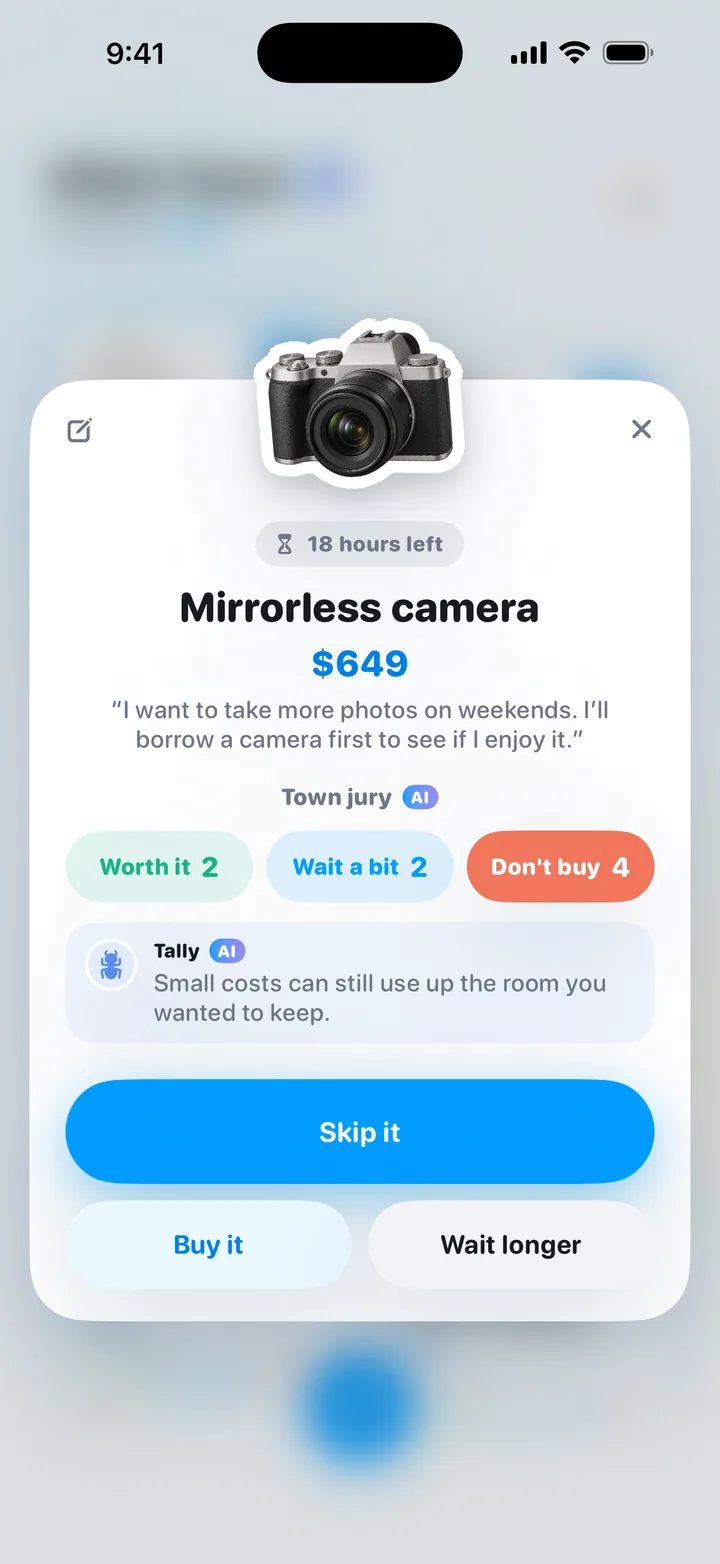
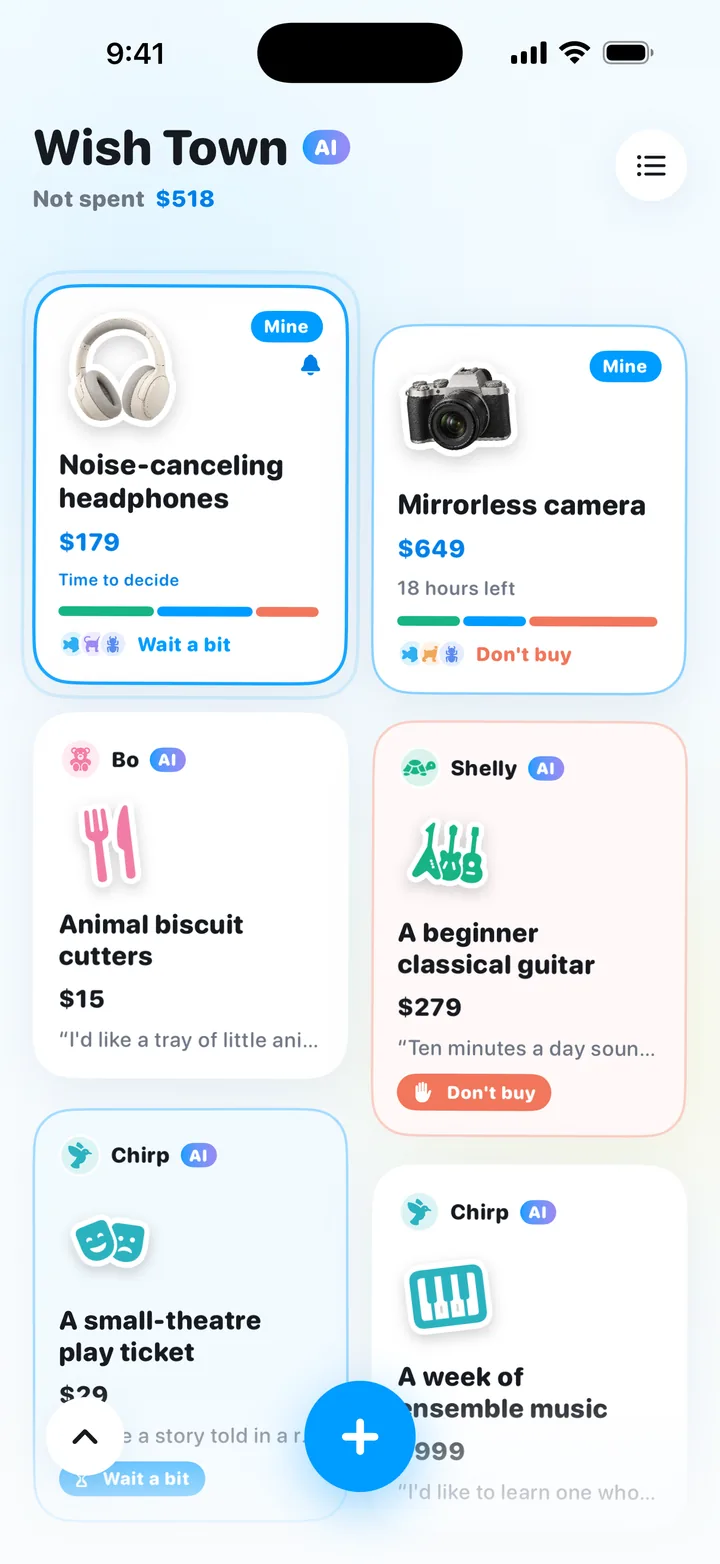
Los ocho «residentes con IA» son personajes incluidos en la app, no personas reales. Sus deseos y comentarios vienen instalados con la app y el iPhone los elige con reglas fijas. No se conectan a internet ni usan la IA en línea; sus opiniones son solo una referencia. Puedes responder «Vale la pena», «Mejor espera» o «No lo compres» a los residentes. Tus deseos también tienen un «Jurado del pueblo».

Toca «Deseos» en la parte superior de Inicio o desliza con firmeza hacia abajo en Inicio. Si la «Moneda de decisión» da «Espera», toca «Añadir a mis deseos». Las capturas siguientes muestran la interfaz real en inglés.

My Money en inglés: tiempo restante, Jurado del pueblo y tres decisiones. Los ocho «residentes con IA» son personajes incluidos en la app, no personas reales. Sus deseos y comentarios vienen instalados con la app y el iPhone los elige con reglas fijas. No se conectan a internet ni usan la IA en línea; sus opiniones son solo una referencia.
My Money 1.0.4 en inglés: Pueblo de deseos, Sin gastar y deseos propios. Los ocho «residentes con IA» son personajes incluidos en la app, no personas reales. Sus deseos y comentarios vienen instalados con la app y el iPhone los elige con reglas fijas. No se conectan a internet ni usan la IA en línea; sus opiniones son solo una referencia.

Tus registros
se quedan en tu iPhone

My Money no te pide entregar ninguna cuenta. Cada gasto, tu presupuesto y tus resúmenes se guardan en este iPhone.

Sin cuenta
No hay sistema de cuentas. No te pide nombre, teléfono ni correo.
Sin conectar tu banco
Sin conexión con bancos ni tarjetas; cada gasto lo registras tú.
Guardado en el iPhone
Sin sincronización con iCloud y sin copia de tus registros en los servidores del desarrollador. Los deseos, sus fotos y stickers también se quedan en este iPhone y no se incluyen en el archivo exportado.
IA en línea, apagada de inicio
Si la activas, cada función pide permiso primero y envía solo el texto que necesita esa solicitud; las fotos, las grabaciones y tu historial completo nunca se suben.

Cuatro situaciones de todos los días,
con números

Montos ilustrativos en pesos mexicanos, con las mismas reglas que la app: $9,000 al mes ÷ 30 = $300 al día; lo acumulado tiene un tope de $1,500 (cinco días) y lo que te pasas sale de los días siguientes.

No llego a la quincena

Al principio parece que alcanza, y luego ya no

Un presupuesto mensual te muestra $9,000 el día 1. My Money te muestra $300, y como máximo $1,500 después de una semana tranquila, así que un gasto fuerte al principio se nota el mismo día: si el día 1 gastas $480, el día 2 empieza en $120.

  1. Primero separa la renta o el alquiler, los servicios y el ahorro; lo que queda es tu dinero para gastar en el mes. Si cobras por quincena, multiplica lo libre de cada quincena por 2.
  2. Antes de pagar, revisa «Disponible hoy».
  3. Regístralo en el momento: escribe «comida 120» o dilo.

Compra grande

Unos zapatos de $900 a mitad de mes

Si los compras el día 15 con $300 disponibles, te pasas $600; no gastas nada dos días y el día 18 vuelves a $300. O haz espacio antes: gasta $150 al día durante cuatro días y el día 15 empieza en $900.

  1. Primero mira el efecto en tu presupuesto con la «Moneda de decisión».
  2. Para hacer espacio, gasta menos unos días (lo acumulado llega como máximo a $1,500).
  3. Regístralo al comprar; lo que te pases sale de los días siguientes.

Efectivo y olvidos

El taxi que pagaste en efectivo

El efectivo nunca aparece en la app del banco. Escribe «taxi 110 ayer» y queda con fecha de ayer, así que los $300 de hoy pasan a $190. Si un amigo te devuelve $150 de la cena, cuenta como ingreso y compensa lo que gastaste hoy.

  1. Escribe una línea; el monto, la categoría y la fecha se llenan solos.
  2. Para un ticket de papel, toca el botón de captura de la pantalla de inicio y elige «Tomar una foto».
  3. El dinero que te devuelven regístralo como ingreso.

Fin de semana

Un sábado de $520 con $300 al día

El sábado terminas $220 arriba, así que el domingo empieza en $80. Si el domingo no pasas de $80, el lunes vuelves a $300. Nada se reparte en el resto del mes; ves el costo completo de una vez.

  1. El jueves y el viernes gasta un poco menos de $300; lo que sobre pasa al sábado.
  2. Registra conforme gastas. Si pasas de cero, la pantalla de inicio muestra «Excediste el presupuesto en $X hoy».
  3. El domingo quédate en lo que queda y el lunes todo vuelve a la normalidad.

Cómo se compara con las apps de presupuesto que revisamos

No es mejor para todos, solo distinta. Columna derecha: lo que más vimos en 37 apps de presupuesto del App Store en octubre de 2026.

ComparaciónMy MoneyLo común en apps de presupuesto
EnfoqueUn número al día: lo que te queda por gastar hoyPresupuestos mensuales, categorías o sobres. Un grupo más pequeño de apps también muestra una cantidad diaria.
PrecioGratis. Sin compras dentro de la app, suscripciones ni anuncios36 de las 37 apps tienen compras dentro de la app, incluidas las seis apps de presupuesto diario que encontramos.
CuentaNo hace faltaComún, sobre todo en apps que sincronizan o se conectan al banco. Varias apps de registro manual y de presupuesto diario funcionan sin cuenta.
Conexión con el bancoNinguna. Cada gasto lo registras túEs el centro de muchas apps líderes en Estados Unidos y Japón, y de una muy conocida en España; en otras es una función de pago. Ninguna de las apps de China continental que revisamos la menciona.
Dónde están los datosSolo en tu iPhone. Sin iCloud ni sincronización entre dispositivosLo común es sincronizar en la nube con una cuenta, o con iCloud. Unas pocas apps guardan los datos solo en el dispositivo.
Etiqueta de privacidad del App StoreSolo «Datos no asociados con tu identidad»: Compras, Información financiera, Contenido de usuarioLa mayoría declara datos asociados con tu identidad o datos usados para rastrearte. Cinco declaran que no recopilan datos, menos de lo que declara My Money.

Elige otra app si quieres importar movimientos del banco, sincronizar entre dispositivos, llevar un registro compartido con tu familia o un presupuesto que siga tu quincena o tu día de pago (algunas apps de presupuesto diario dividen entre los días que faltan para el pago; My Money siempre divide entre 30).

Cómo lo revisamos: fichas del App Store (compras dentro de la app, privacidad de la app, descripción) y sitios oficiales de 37 apps de presupuesto en las tiendas de Estados Unidos, China continental, Japón, Taiwán, México y España, consultados el 25 de octubre de 2026. Las etiquetas de privacidad las declara cada desarrollador. Es una foto de ese día, no un ranking.

Para quién es,
y para quién no

Te va bien si

  • Quieres saber cuánto puedes gastar antes de pagar, no al cerrar el mes.
  • Vives con un monto fijo al mes: lo que te mandan si estudias, o lo que te queda del sueldo después de la renta y los servicios.
  • Prefieres no crear cuentas ni conectar tu banco, y no te molesta dedicar unos segundos a cada gasto.
  • Sueles quedarte sin dinero antes de la quincena o de fin de mes y quieres darte cuenta antes.
  • Usas un iPhone con iOS 17 o posterior y quieres algo gratis, sin compras dentro de la app.

Quizá no es para ti si

  • Quieres que los movimientos de tu banco o tus tarjetas se importen solos.
  • Necesitas sincronizar entre dispositivos, una app para iPad o Mac, o un registro compartido con tu pareja.
  • Quieres un presupuesto por quincena o por día de pago, o que empiece de cero cada mes.
  • Gastas en varias monedas y necesitas conversión de divisas.
  • Buscas asesoría sobre inversiones, deudas o impuestos. My Money no da ninguna.

Empieza en tres pasos

  1. Define un presupuesto mensual

    Escribe cuánto quieres gastar al mes, o toca «¿No estás seguro? Calcúlalo a partir de tus ingresos» y elige un plan.

  2. Revisa el número cada día

    El número en el centro del anillo es lo que puedes gastar hoy.

  3. Registra cuando gastes

    Escribe una línea, dila, elige unas capturas de tus tickets o toca dos veces la parte posterior del iPhone.

Los detalles

Datos revisados:

Novedades de 1.0.4
Octubre de 2026: Deseos, periodos de reflexión de 1, 7 o 30 días, Sin gastar, stickers y Pueblo de deseos. Los ocho «residentes con IA» son personajes incluidos en la app, no personas reales. Sus deseos y comentarios vienen instalados con la app y el iPhone los elige con reglas fijas. No se conectan a internet ni usan la IA en línea; sus opiniones son solo una referencia.
Precio
Gratis. Sin compras dentro de la app, suscripciones ni anuncios.Comprobado el 27 de octubre de 2026 en los App Store de México y España. Consulta el precio vigente en el App Store.
Dispositivo
iPhone con iOS 17 o posterior.Diseñada solo para iPhone.
Idiomas de la app
17 idiomas de interfaz, entre ellos español, inglés, chino simplificado y tradicional, japonés, portugués, francés, alemán, italiano, coreano y ruso.Según el campo «Idiomas» del App Store («Español y 16 más»). Los idiomas de este sitio web y los de la app son cosas distintas.
Cuenta y banco
Sin registro ni inicio de sesión. No se conecta a bancos ni tarjetas.
Dónde están tus datos
Tus registros se quedan en tu iPhone. Sin sincronización con iCloud y sin copia en los servidores del desarrollador. Puedes exportar tus gastos en un archivo JSON con «Exportar datos (copia de seguridad)»; la app todavía no puede importarlos.
IA en línea
Opcional y apagada de inicio. Cada función pide permiso antes de enviar algo, y solo manda el texto o el resumen que necesita esa solicitud; las fotos, las grabaciones y tu historial completo nunca se suben. El cálculo del presupuesto siempre se hace en el iPhone.
Privacidad en el App Store
«Datos no asociados con tu identidad»: Compras, Información financiera y Contenido de usuario, usados para la funcionalidad de la app.Así aparece en el App Store de México; en el de España, la misma sección se llama «Datos no vinculados contigo». Más detalles en la política de privacidad (en chino e inglés).
Moneda
Sigue la de tu región; puedes elegir entre 28 monedas en la configuración de la app. Solo cambia el símbolo, sin conversión de divisas.
Nombre en el App Store
My Money: Presupuesto diarioApp Store de México; el de España muestra la misma ficha.

Términos de My Money

Las palabras que verás en la app y en esta página, explicadas sin rodeos.

Periodo de reflexión
La espera antes de decidir una compra: 1, 7 o 30 días. Si permites notificaciones, recibes un aviso local al terminar.
Sin gastar
Suma de los precios que marcaste con «No lo compro». No es dinero depositado, no se transfiere y no se añade al presupuesto.
Pueblo de deseos
Los ocho «residentes con IA» son personajes incluidos en la app, no personas reales. Sus deseos y comentarios vienen instalados con la app y el iPhone los elige con reglas fijas. No se conectan a internet ni usan la IA en línea; sus opiniones son solo una referencia.
Cantidad diaria
Tu dinero para gastar en el mes (lo que queda después de gastos fijos y ahorro) ÷ 30, redondeado a una unidad entera. En la app aparece como presupuesto diario. Es igual todos los meses, febrero incluido.
Disponible hoy
El número grande de la pantalla de inicio: lo que todavía puedes gastar hoy. Cada registro lo mueve, y baja de cero cuando te pasas.
Trasladar el dinero no utilizado
Lo que no gastas pasa a los días siguientes. Para que cada día empiece con la misma cantidad, apaga este interruptor en «Ajustes de presupuesto».
Tope de cinco días
«Disponible hoy» nunca pasa de cinco días de tu cantidad diaria, contando hoy. Con $300 al día, el máximo es $1,500, por mucho tiempo que lleves ahorrando.
Descuento de lo que te pasas
Lo que gastas por encima de «Disponible hoy» sale completo de los días siguientes; no se reparte en el mes. Con $300 al día, si hoy gastas $420, mañana empiezas con $180.
«Calcúlalo a partir de tus ingresos»
Unas preguntas (ingresos, gastos fijos, gastos de vida y meta de ahorro) que te sugieren planes como Ahorrador, Equilibrado y Flexible, que ahorran más o menos el 30%, 20% o 10% de tus ingresos. Son reglas fijas que se calculan en tu iPhone, no IA; puedes cambiarlo cuando quieras con «Rehacer presupuesto».
Registro por captura
Convierte hasta cinco comprobantes de pago, tickets o recibos en borradores; el texto se lee en el iPhone con Apple Vision. Nada se guarda hasta que revisas los borradores y tocas «Guardar».
Registro con Toque posterior
Tocas dos veces la parte posterior del iPhone y la pantalla en la que estás se convierte en un borrador. Se configura una vez desde «Atajo de captura de pantalla», en la configuración de My Money; ahí el paso dice «Configurar Toque trasero», pero en iOS se llama Toque posterior (en España, Tocar atrás). Mira la guía de Toque posterior.
Resumen de gastos
Total, promedio diario, neto de ingresos y ranking por categoría de los últimos 30 días, esta semana o este mes. «Escríbeme una carta» agrega la carta de gastos: unas líneas sobre lo que has gastado últimamente.
Moneda de decisión
Te muestra qué le haría una compra a lo que te queda de presupuesto y luego la lanzas: «Comprar» o «Espera». Es un empujoncito, no un consejo; la decisión es tuya.

Preguntas frecuentes

¿Qué es Deseos? ¿Registra una compra automáticamente?

Es una lista para anotar lo que quieres comprar y esperar 1, 7 o 30 días. Al terminar, eliges «No lo compro», «Lo compro» o «Espero un poco más». «Sin gastar» suma los precios de los deseos descartados. Anotar un deseo no cambia «Disponible hoy»: solo cambia cuando guardas el gasto.

¿En Pueblo de deseos hay personas reales o IA? ¿Se envía algo?

Los ocho «residentes con IA» son personajes incluidos en la app, no personas reales. Sus deseos y comentarios vienen instalados con la app y el iPhone los elige con reglas fijas. No se conectan a internet ni usan la IA en línea; sus opiniones son solo una referencia.

¿My Money es gratis?

Sí. Sin compras dentro de la app, sin suscripciones y sin anuncios.

¿Cómo se calcula lo que puedo gastar al día?

Cantidad diaria = tu dinero para gastar del mes ÷ 30, redondeado a una unidad entera. Con «¿No estás seguro? Calcúlalo a partir de tus ingresos», es (ingresos − gastos fijos − gastos de vida − ahorro) ÷ 30. La regla es la misma en pesos, en euros o en cualquier otra moneda.

Lo que no gastas pasa a los días siguientes, con un máximo de cinco días de tu cantidad diaria en un mismo día; lo que te pasas se descuenta de los días que vienen.

Cobro por quincena. ¿Puedo usar mi quincena como periodo? ¿Empieza de cero cada mes?

No. My Money no tiene periodo por quincena, día de pago ni ciclo personalizado, y no empieza de cero cada mes. La cantidad diaria se acumula cada día desde que defines tu presupuesto, y tanto lo que ahorras como lo que te pasas se arrastra a los días siguientes.

Lo que sí funciona: toma lo que te queda libre de cada quincena y multiplícalo por 2; ese es tu presupuesto mensual. Así la cantidad diaria queda en tu quincena libre ÷ 15: $4,500 libres por quincena son $9,000 al mes y $300 al día. Si cobras en España con pagas extra, reparte primero lo que cobras en el año entre 12 meses.

¿Puedo evitar que lo que no gasto pase a los días siguientes?

Sí. Apaga «Trasladar el dinero no utilizado» en «Ajustes de presupuesto» y cada día empieza con la misma cantidad.

¿Necesito una cuenta o conectar mi banco?

Ninguna de las dos cosas. My Money no tiene cuentas y no se conecta a bancos. Cada gasto lo registras tú: escribiéndolo, diciéndolo o eligiendo unas capturas de tus tickets.

¿Dónde se guardan mis datos? ¿Se suben a algún lado?

Tus registros se quedan en tu iPhone. No hay sincronización con iCloud ni copia en los servidores del desarrollador.

La IA en línea es opcional y viene apagada. Si la activas, cada función pide permiso primero y envía solo el texto que necesita esa solicitud; las fotos, las grabaciones y tu historial completo nunca se suben.

¿Puedo pasar mis registros a un iPhone nuevo?

Todavía no dentro de la app. Puedes exportar tus gastos en un archivo JSON con «Exportar datos (copia de seguridad)», pero no hay forma de importarlos.

¿Puedo registrar ingresos?

Sí. Los ingresos y los reembolsos compensan lo que gastaste ese día, y el número de hoy se actualiza. Si un amigo te transfiere su parte de la cena, regístralo como ingreso.

¿Hay versión para iPad o Mac?

My Money está diseñada solo para iPhone y necesita iOS 17 o posterior.

¿«Disponible hoy» ya descuenta la renta y los servicios?

No por sí solo. Es lo que puedes gastar hoy sin pasarte de tu presupuesto: tu cantidad diaria más lo acumulado (hasta cinco días), menos lo que te pasaste antes y lo que llevas gastado hoy.

Los gastos fijos y el ahorro no se restan solos. Quítalos antes de ingresar tu dinero para gastar del mes, o toca «¿No estás seguro? Calcúlalo a partir de tus ingresos».

Nunca me alcanza hasta la quincena. ¿Me sirve un presupuesto diario?

Te muestra el problema antes. Con un presupuesto mensual, los primeros días se sienten holgados; con un número diario, ves el mismo día cuánto le quita un sábado caro al domingo.

No sigue tu quincena: My Money no tiene periodos de pago y siempre divide entre 30. En Que te alcance hasta la quincena o fin de mes hay una semana resuelta con números.

¿Cómo veo en qué se me fue el dinero este mes?

Abre «Resumen de gastos» y elige «Este mes», «Esta semana» o «30 días». Toca una categoría para ver cada gasto, ordenado por fecha o por monto; ahí salen a la luz los gastos hormiga.

El «Resumen mensual» compara el mes anterior con tu presupuesto. Solo cubre lo que registraste.

¿Qué pasa si se me olvida registrar unos días?

Tu cantidad diaria se sigue acumulando, pero «Disponible hoy» se detiene en cinco días. Cuando te acuerdes, agrega lo grande: escribe «ayer» en la línea o cambia la fecha, y el número de hoy se ajusta.

No puedes registrar fechas futuras. Los gastos con fecha anterior al día en que definiste tu presupuesto aparecen en el historial sin cambiar el número de hoy.

¿Puedo registrar un gasto sin abrir la app?

Sí. «Registro rápido», desde la app Atajos o Siri, guarda una línea de texto al momento y te responde cuánto te queda hoy. No tiene paso de revisión, así que revisa el gasto después.

«Registro por voz» (Siri, la app Atajos o el botón de acción) y el atajo de Toque posterior abren la app para que revises el borrador primero.

¿Se suben mis capturas cuando registro desde una?

No. El texto se lee en tu iPhone con Apple Vision y la imagen se queda en tu teléfono.

Solo si activas la IA en línea opcional (apagada de inicio) y le das el permiso de «Registro por captura», el texto reconocido se envía para interpretarlo; la imagen, nunca.

¿Qué iPhone puede usar Toque posterior?

Apple indica Toque posterior para iPhone 8 o posterior con iOS 14 o posterior; My Money necesita iOS 17. Ejecutar el mismo atajo desde el centro de control requiere iOS 18 o posterior.

Se activa en Configuración > Accesibilidad > Tocar > Toque posterior; en España, Ajustes > Accesibilidad > Tocar > Tocar atrás (artículo de Apple).

Guías de My Money

Todas las guías

Mira cuánto puedes
gastar hoy.

Descárgala gratis. Define un presupuesto mensual y listo.

Estadísticas y privacidad del sitio

Con tu permiso, Google Analytics procesa las páginas visitadas, la fuente de la visita, información del dispositivo y del navegador, la ubicación aproximada, el desplazamiento y los clics en enlaces de App Store. Usa cookies de análisis para medir visitas. No lee los importes que introduces en la calculadora de presupuesto. La personalización publicitaria está desactivada.

Puedes rechazarlo o cambiar tu elección en cualquier momento desde Preferencias de estadísticas, al pie de la página. Al rechazarlo, se detiene el análisis posterior y se borran las cookies de análisis de este sitio. Retirar el consentimiento no elimina automáticamente los datos ya enviados. Tu elección se guarda en este navegador durante 180 días.

Estos ajustes se aplican a aitinyapps.com. Cada app explica cómo trata sus datos en su propia política de privacidad.

Cómo usa Google los datos de visitas · Contacto

Elección actual: pendiente