


 用 iPhone 相機掃一下
會開啟 App Store 頁面。用手機瀏覽時,直接點按鈕即可。

月底不夠花
月初覺得錢很多,月底就不夠花
按月看,第一天帳上是整整 NT$15,000;在 My Money 裡,首頁只顯示今天的 NT$500,連續幾天不花也最多 NT$2,500。月初花多了,當天就看得到:第 1 天花了 NT$800,第 2 天開始時只剩 NT$200。
- 先把房租、電信費和要存的錢扣掉,剩下的填成每月想花多少;或者點「不確定?按收入幫我算」。
- 付錢之前,先看一眼「今天還可花」。
- 花完馬上記:打「午餐 120」,或者說一句。
把一個月想花的錢,換算成每天的額度。記一筆,數字馬上更新;沒花完的留到之後,花超了從之後的額度扣回。
很多記帳工具圍繞月報表和分類統計來設計。My Money 先回答一個更日常的問題:今天還能花多少?
月底看報表,錢早就花完了
首頁只顯示今天還能花多少。每記一筆,數字馬上變,付錢之前你就知道這一筆代表什麼。
先註冊會員,再綁銀行、綁載具
沒有帳號系統,不連結銀行或信用卡,也不匯入雲端發票。帳本存在你的 iPhone 上,開發者沒有伺服器副本。
一筆要點七、八下,記沒幾天就放棄
打一行字、說一句話、選幾張帳單截圖,或付完款在 iPhone 背面點兩下。辨識出來的內容會先給你核對,再儲存。
先定好每個月想花多少,My Money 按 30 天平均,得到每天的額度。首頁圓環中間的數字,就是今天還能花多少。
之後每記一筆,數字都會跟著變:沒花完的錢會一直留著,花超的部分從之後的額度扣回。
用自己的數字算算看一個月 NT$15,000 ÷ 30 = 每天 NT$500。每天剛好花完,每天開始時都是 NT$500。
範例:每日額度 NT$500;除了標出的日子,其餘每天剛好花 NT$500。規則和 My Money 的預算計算相同,金額只是示意。
記帳最難的是堅持。每一種記法都盡量少一步,辨識出來的內容都先讓你看一眼,再儲存。(本頁截圖是 App 的英文介面。)
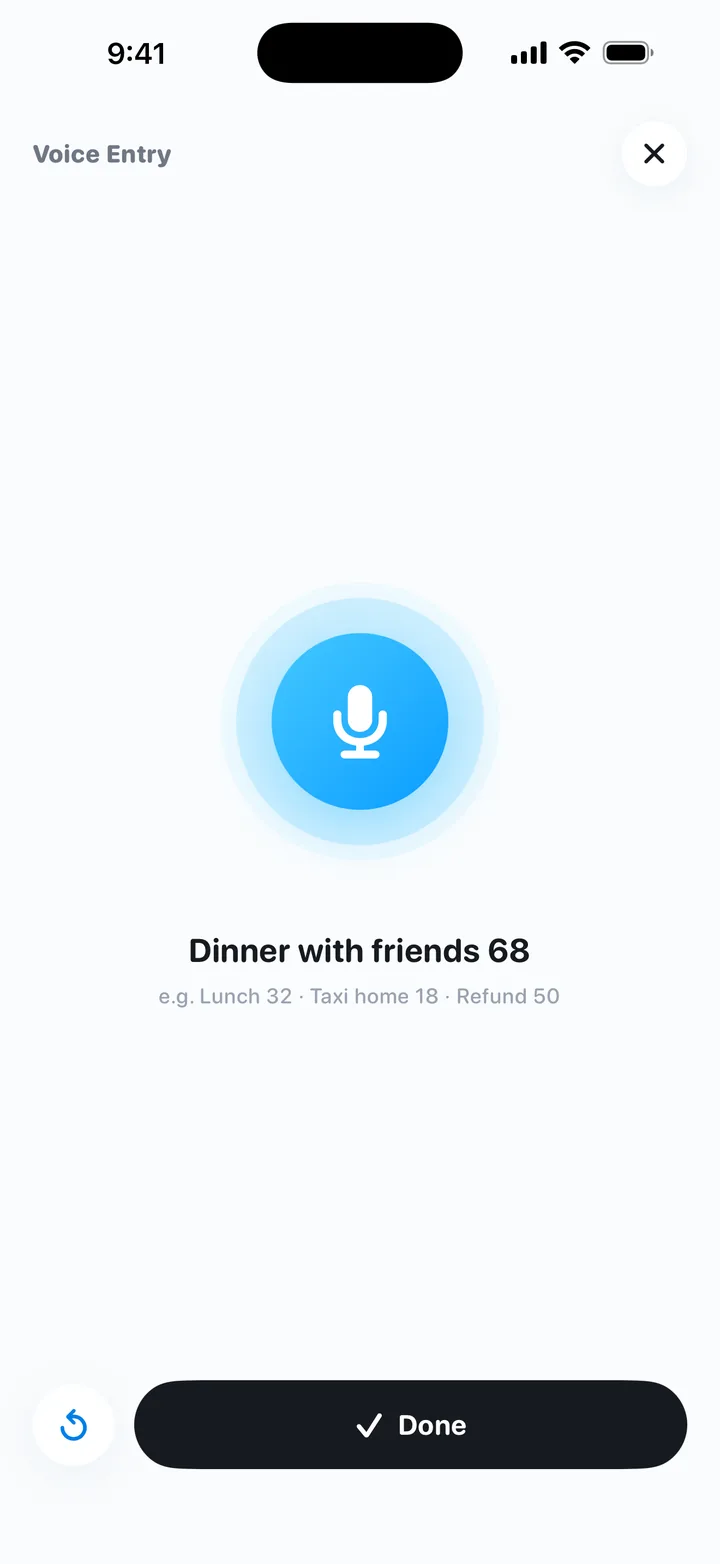
點「記一筆」旁的麥克風,說「和朋友吃晚餐 680」,金額、分類和備註會自動填好,核對後儲存。
語音只在手機上辨識,錄音不會上傳;需要裝置支援該語言的離線語音辨識。
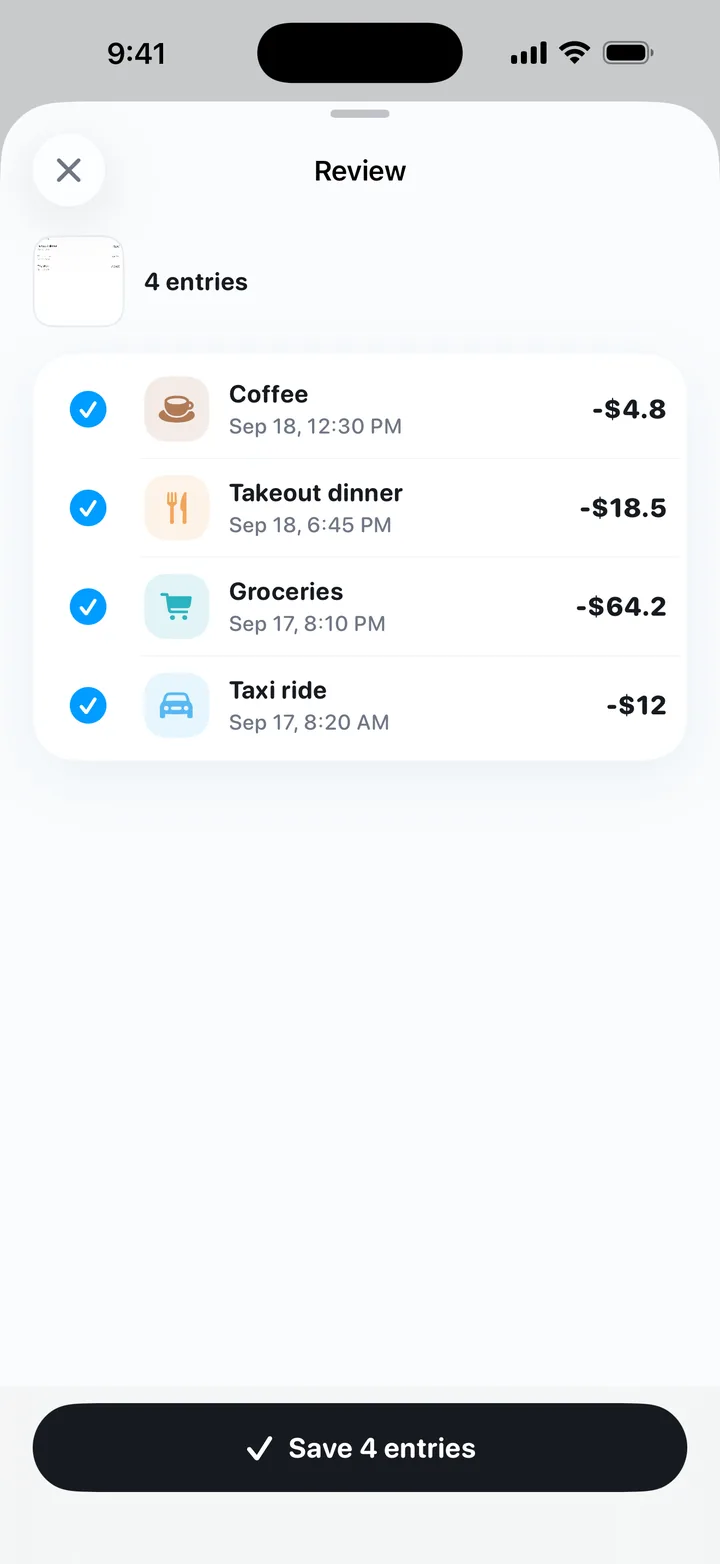
付款完成頁、帳單、收據或發票,一次最多選 5 張。每一行變成一筆草稿,可以修改,也可以取消勾選,按下儲存才會記入帳本。
文字用 Apple Vision 在手機上辨識,圖片不會上傳。
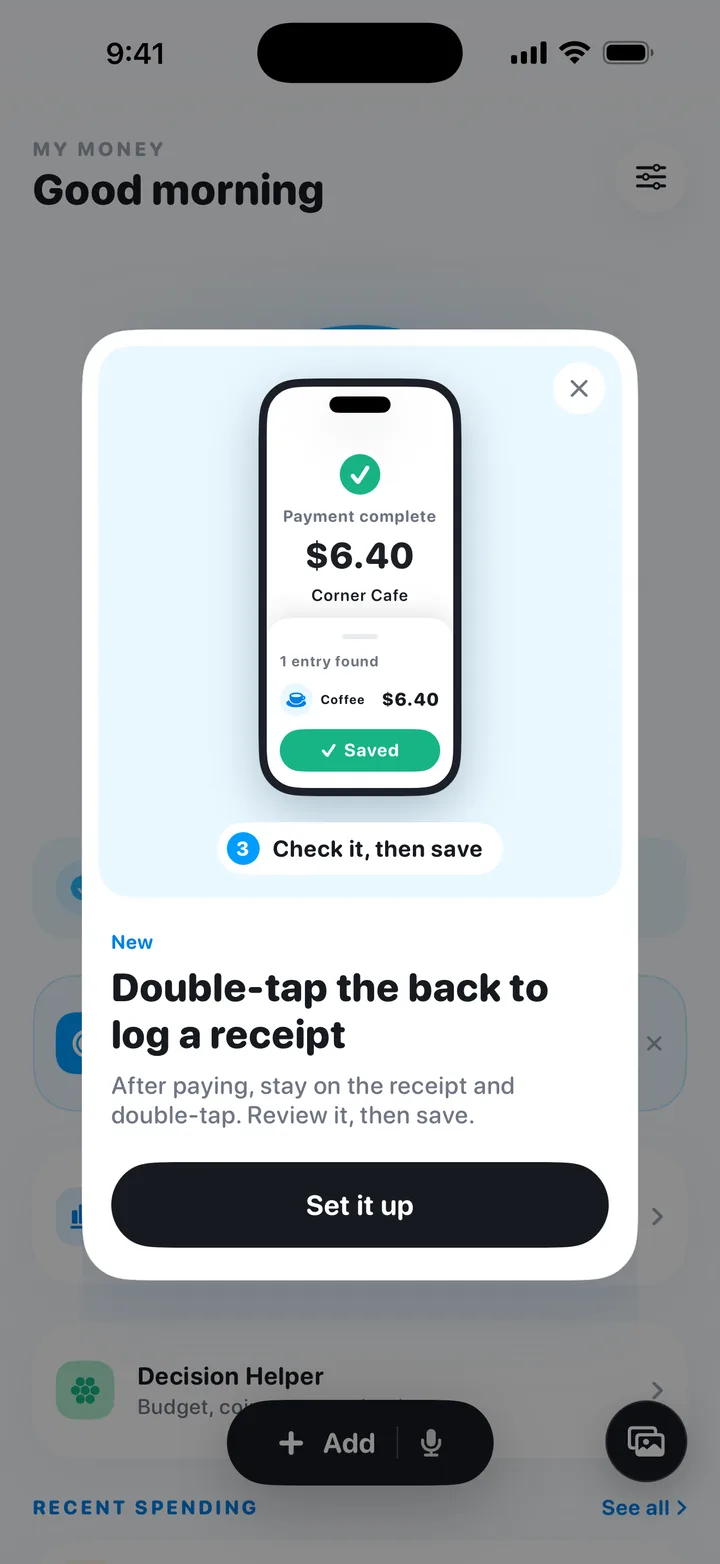
在 App 設定的「截圖快捷記帳」新增一次捷徑,再到 iPhone「設定」>「輔助使用」>「觸控」>「背面輕點」選取它(香港叫「機背點按」)。之後停在付款頁點兩下,就會辨識成草稿,核對後記下。
iOS 18 或以上版本,也可以從控制中心執行同一個捷徑。
輸入「午餐 120」,金額和分類會自動填好,也看得懂「昨天」。
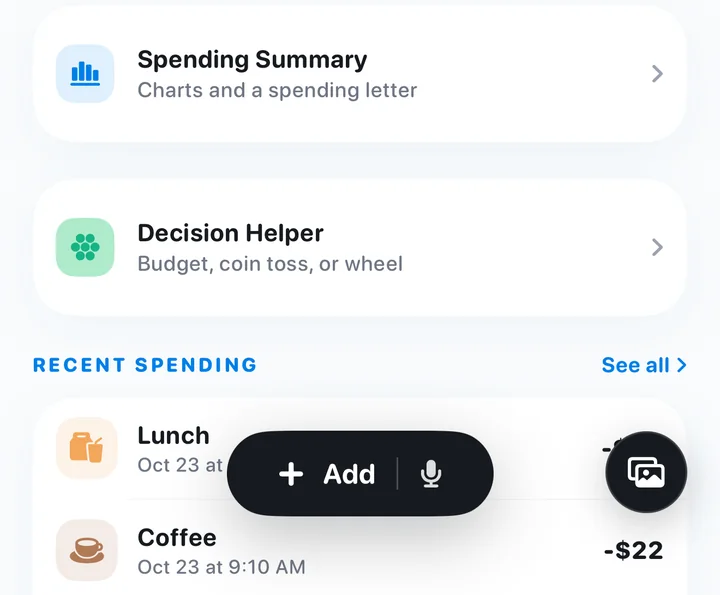
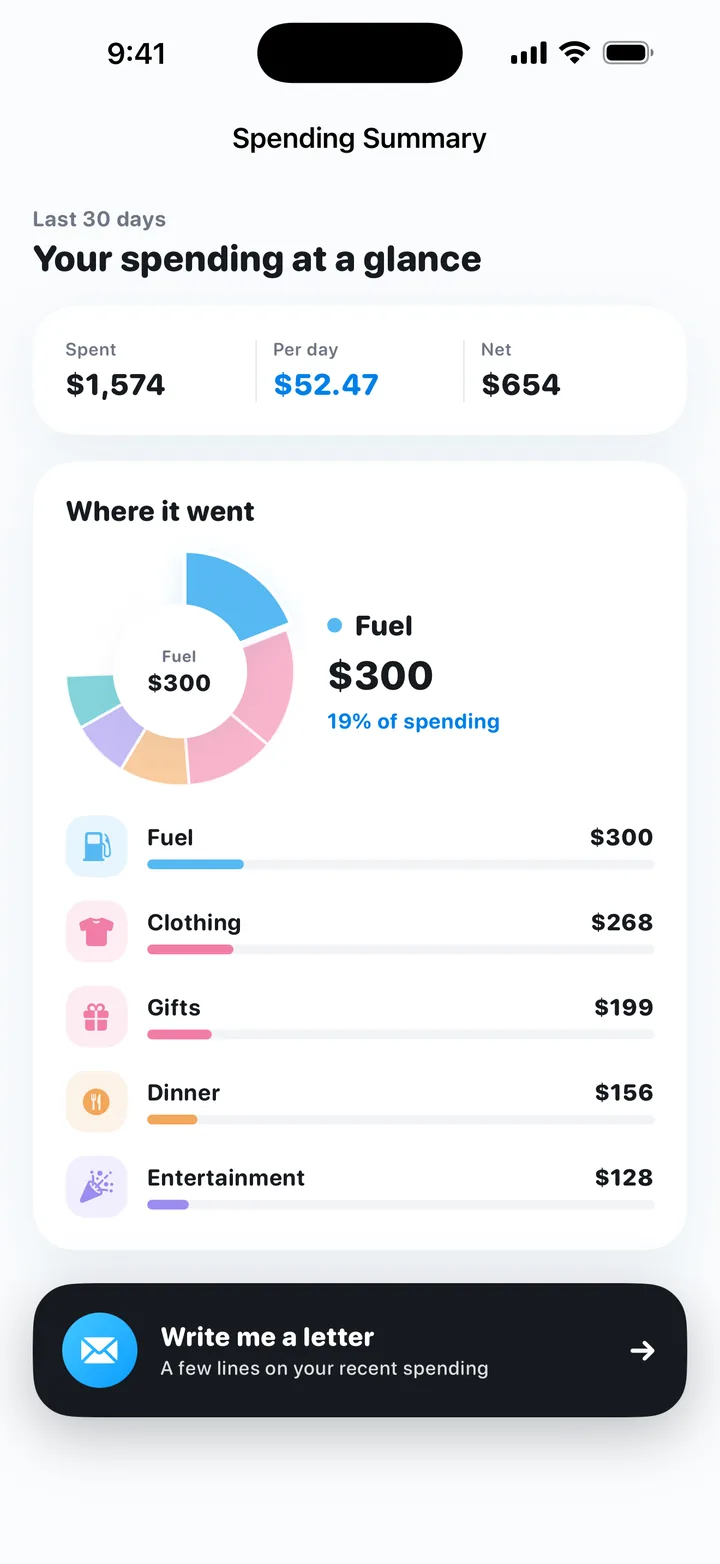
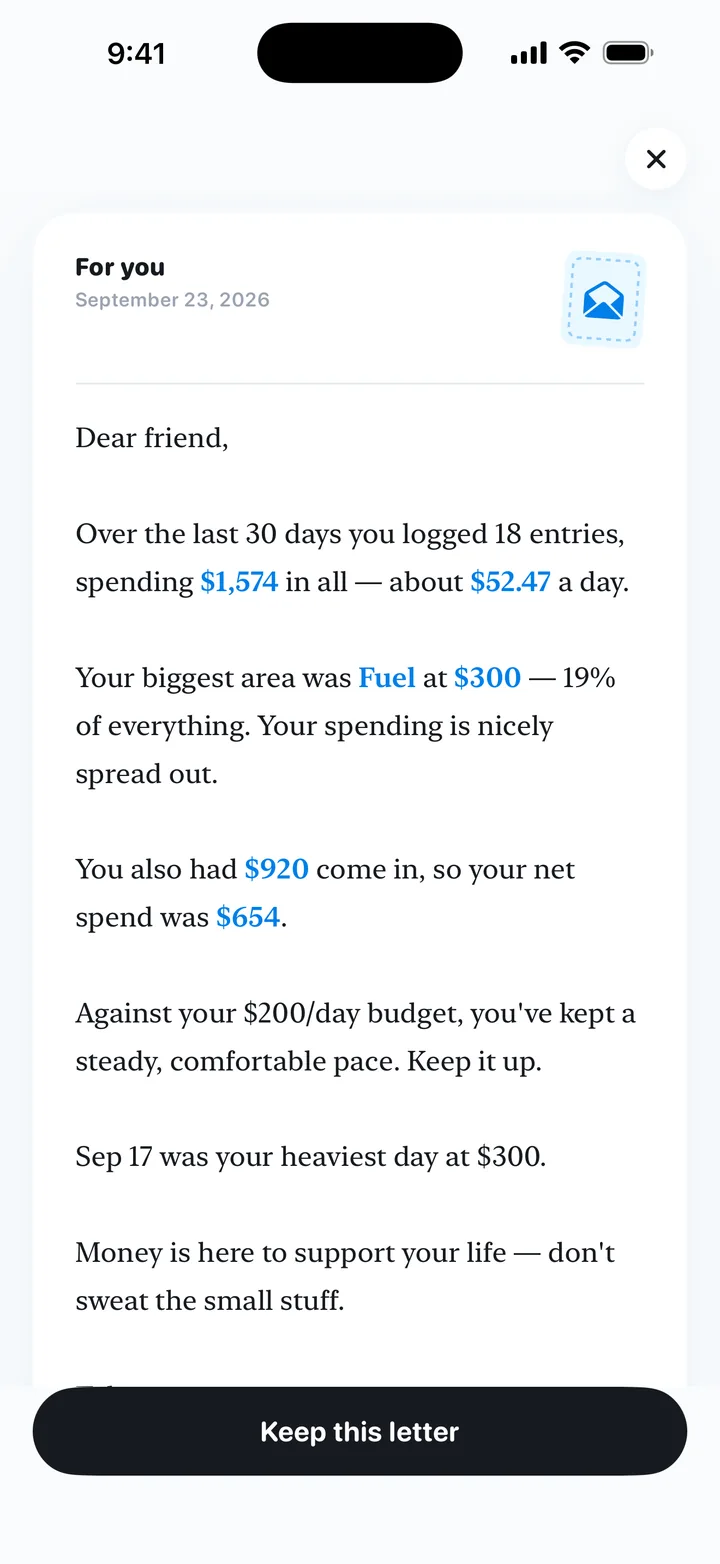
記下的每一筆,都會在這裡重新出現。只分析你記下的部分,不連結銀行,也不提供理財建議。
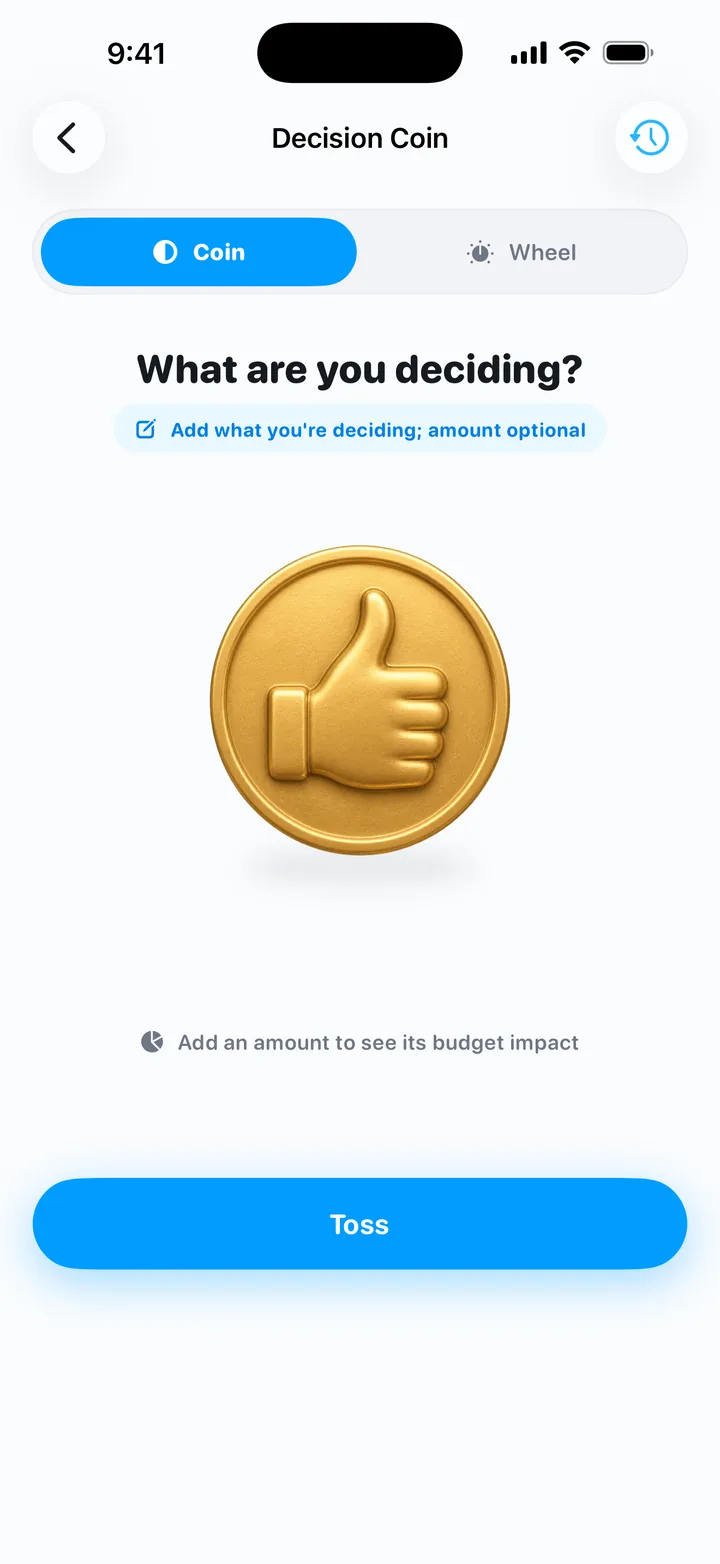
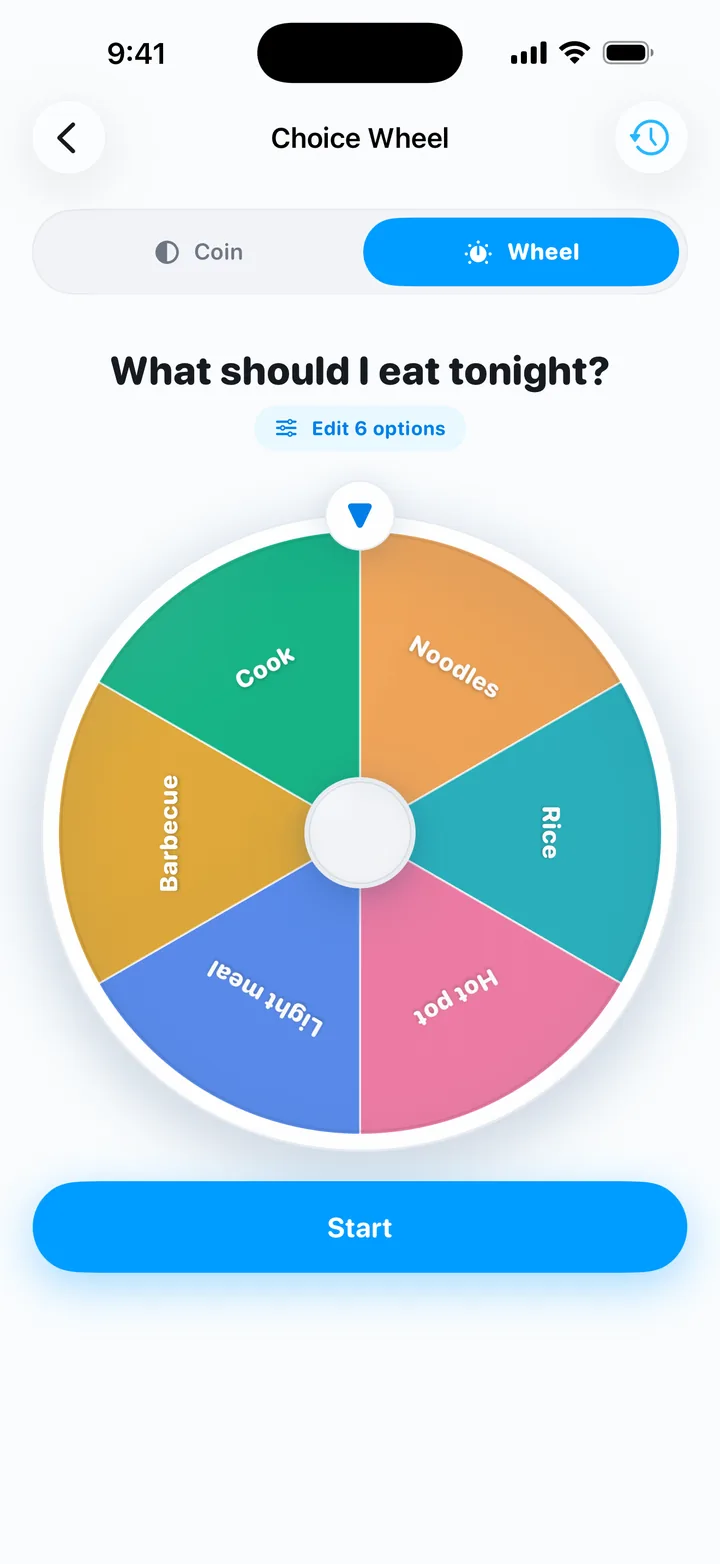
「消費硬幣」先告訴你這筆錢對剩下預算的影響,再讓你擲一次;「選擇轉盤」幫你決定今晚吃什麼。結果只是參考,決定還是你自己做。
1.0.4 新增
先記下想買的東西,價格和理由可以不填,選 1 天、7 天或 30 天「冷靜期」。允許通知後,到期會在 iPhone 上提醒你,再選「不買了」「還是買」或「再等等」。
在首頁上方點「心願」,或在首頁用力下拉。消費硬幣出現「等等」時,也能點「放進心願單」。以下是英文介面的實際截圖。
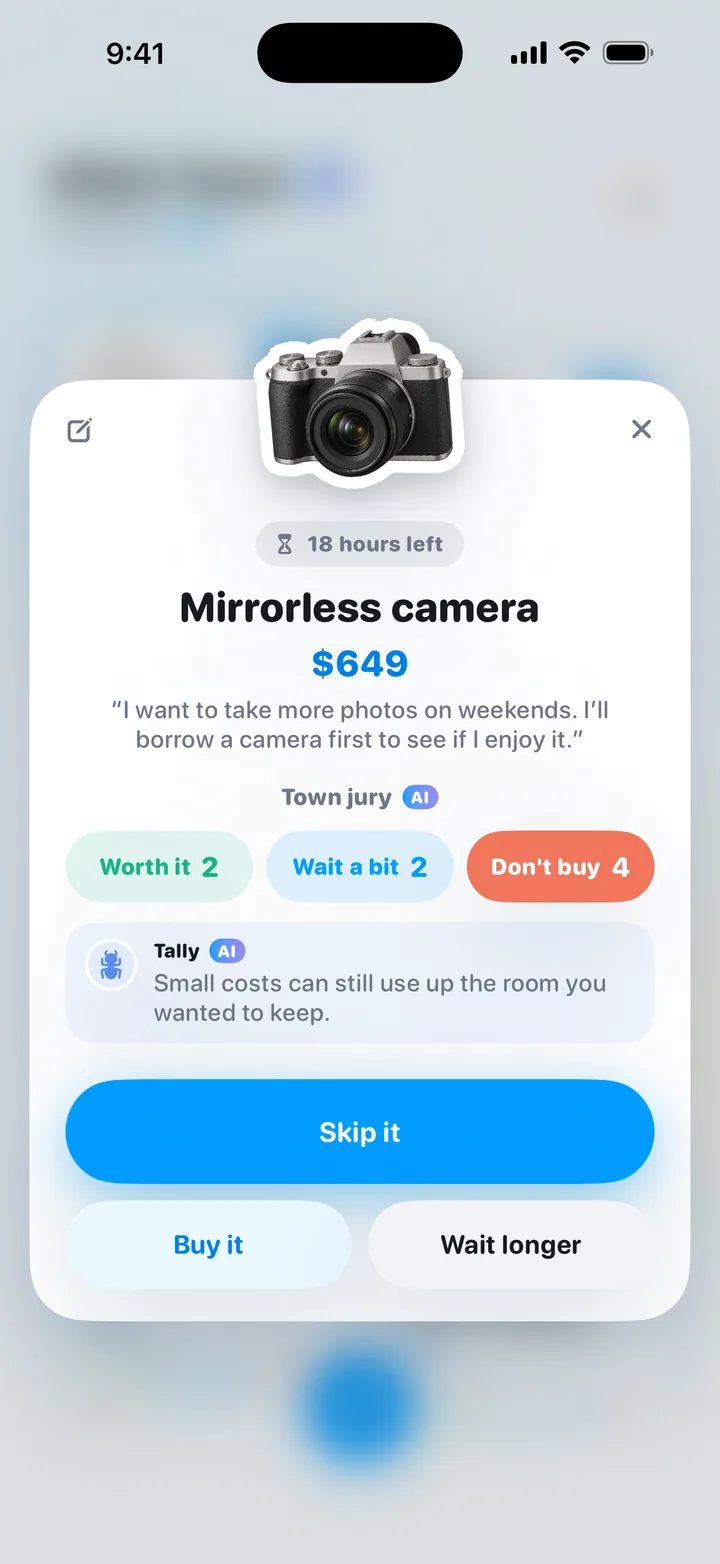
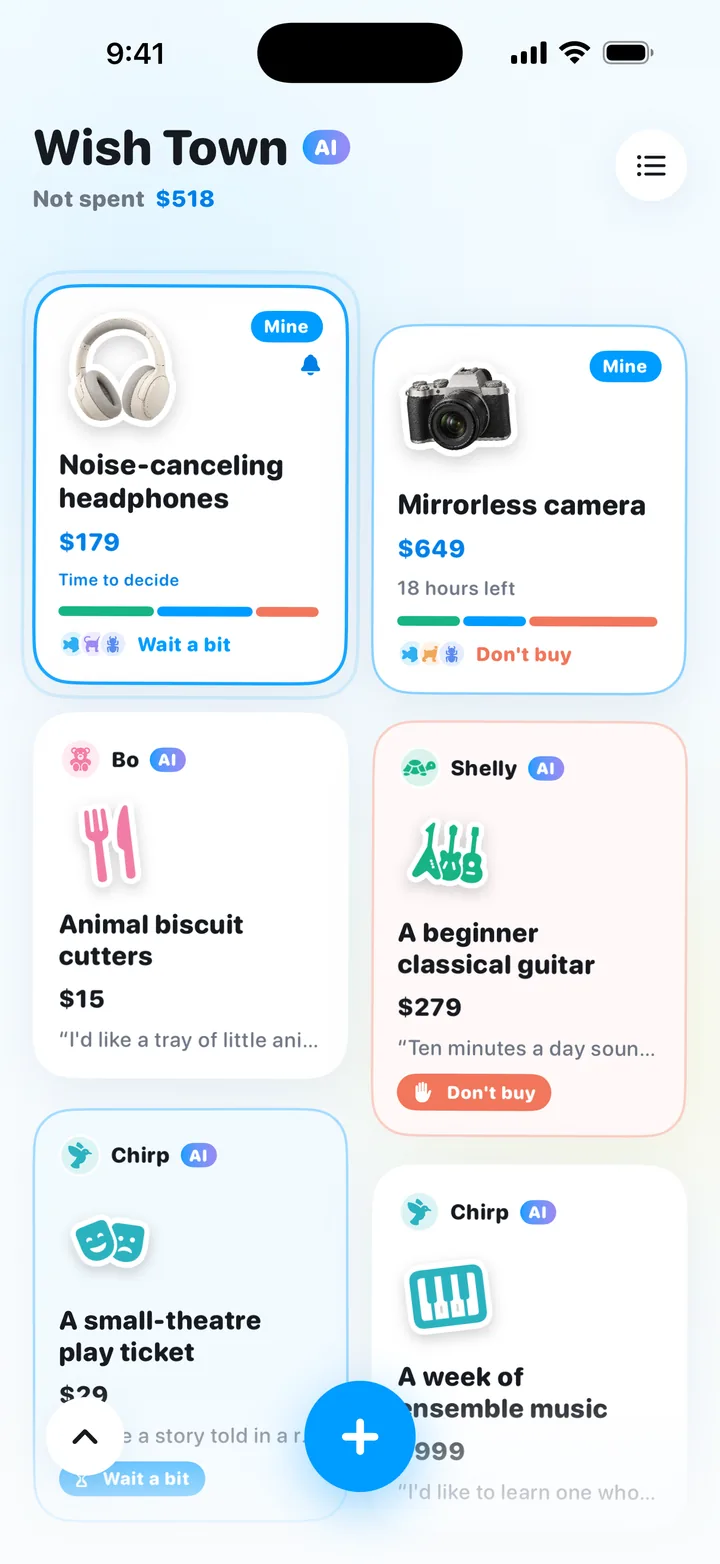
My Money 不需要你交出任何帳戶。記下的每一筆、預算和回顧,都存在這支 iPhone 上。
金額只是示意,規則和 App 相同:一個月 NT$15,000 ÷ 30 = 每天 NT$500。沒花完的最多累積到 5 天的額度(NT$2,500),花超的從之後幾天扣回。
月底不夠花
按月看,第一天帳上是整整 NT$15,000;在 My Money 裡,首頁只顯示今天的 NT$500,連續幾天不花也最多 NT$2,500。月初花多了,當天就看得到:第 1 天花了 NT$800,第 2 天開始時只剩 NT$200。
大筆開銷
第 15 天照常只有 NT$500 就直接買,當天會超出 NT$1,000;之後兩天不花錢,第 18 天就回到 NT$500。也可以先存出空間:前 4 天每天只花 NT$250,第 15 天開始時就有 NT$1,500。
漏記
付現金不會在手機上留下付款紀錄,最容易漏記。想起來就補:打「昨天夜市 150」,日期會記成昨天,今天還可花從 NT$500 變成 NT$350。朋友轉帳還你的 NT$300 記成收入,會和當天的支出相抵。
週末
週六結束時超出 NT$400,所以週日從 NT$100 開始,不是 NT$500。週日控制在 NT$100 以內,週一就回到完整的 NT$500。超支不會分攤到整個月,一次就讓你看清代價。
不是哪一種比較好,而是適合的人不同。右欄是 2026 年 10 月我們在 App Store 核對 37 款記帳、預算 App 時最常見的做法。
| 比較項目 | My Money | 記帳 App 常見做法 |
|---|---|---|
| 核心視角 | 每天一個數字:今天還可花多少 | 按月預算、分類統計或信封法;也有一小類 App 顯示每天可用的金額。 |
| 價格 | 免費,無 App 內購買、無訂閱、無廣告 | 37 款裡有 36 款提供 App 內購買(會員、買斷或按功能解鎖),我們找到的 6 款每日預算類 App 全部都有。 |
| 帳號 | 不需要 | 帳號制很常見,尤其是要雲端同步或連結銀行的;也有不少手動記帳、每日預算類 App 不需要帳號。 |
| 銀行與發票 | 不連結銀行,也不匯入雲端發票;每一筆自己記 | 美國、日本不少主流 App 以連結銀行或信用卡為核心,或列為付費功能;我們核對的 6 款台灣區 App 裡,4 款支援電子發票記帳,1 款以銀行與信用卡同步為核心。 |
| 資料存放 | 只在 iPhone 本機,沒有 iCloud 或多裝置同步 | 帳號雲端同步或 iCloud 同步很常見;少數 App 只存在本機。 |
| App 隱私權標籤 | 只有「不會與你連結的資料」:購買項目、財務資訊、使用者內容 | 多數申報了與你身分連結、或用來追蹤你的資料;5 款申報沒有收集任何資料,比 My Money 申報得更少。 |
如果你想自動匯入銀行、信用卡或雲端發票紀錄,需要多台裝置同步、和家人共用帳本,或想按發薪日來算(有些每日預算 App 按距離下次發薪的天數來分,My Money 固定 ÷ 30),其他 App 會更適合你。
核對方法:2026 年 10 月 25 日,我們閱讀了美國、中國大陸、日本、台灣、墨西哥和西班牙 App Store 上 37 款記帳、預算 App 的商店頁(App 內購買、App 隱私權、描述)和官方網站。隱私權標籤由開發者自行申報。這是某一天的快照,不是排名;商店資訊隨時會變。
直接填每月想花多少;或者點「不確定?按收入幫我算」,從幾個方案裡選一個。
圓環中間的數字,就是今天還能花多少。
打一行字、說一句、選幾張帳單截圖,或在 iPhone 背面點兩下。
資訊核對日期:
App 和本頁裡出現的詞,一句話說清楚。
把想買的東西先記下,選 1、7 或 30 天冷靜期,再決定「不買了」「還是買」或「再等等」。「忍住沒花」只合計未購買心願的價格;心願本身不影響「今天還可花」。選「還是買」後仍要核對並儲存那筆消費,才會記入帳本。
8 位「AI 居民」都是 App 內置的角色,不是真人。心願和發言隨 App 一起安裝,由 iPhone 按固定規則挑選;不聯網,不使用線上 AI,意見僅供參考。
免費。沒有 App 內購買、訂閱,也沒有廣告。
每日額度 = 每月想花的錢 ÷ 30(四捨五入到整數)。用「不確定?按收入幫我算」時,先算「收入 − 固定支出 − 生活支出 − 存款」,再 ÷ 30。
沒花完的錢會留到之後幾天,「今天還可花」最多累積到 5 天的額度;超出的部分從之後的額度扣回。
不行。My Money 不匯入雲端發票或載具資料,也不連結銀行或信用卡,每一筆都由你自己記。
最省事的方式是付完款截圖:付款完成頁、帳單截圖,或紙本發票、收據的照片,一次最多選 5 張,在手機上辨識成草稿,核對後儲存。
不需要。My Money 沒有帳號系統,不用登入,也不收集姓名、手機號碼或 Email。打開 App、設好一個月的預算就能開始。
帳本存在你的 iPhone 上,開發者沒有伺服器帳本副本,也沒有 iCloud 同步。
選用的線上 AI 預設關閉;開啟後每項功能都會先徵求同意,只傳送這一次需要的文字,照片、錄音和完整帳本都不會上傳。
不會按月重置,也不能設定發薪日或自訂週期。額度從你設好預算那天起每天累計,結餘和超支都會帶到之後的日子。
可以。在「預算設定」裡關掉「未花完自動結轉」,每天都從同一個額度開始,沒花完的不會留到之後。
目前不能在 App 裡還原。可以在設定裡用「匯出資料(備份)」把紀錄存成 JSON 檔,但 App 暫時沒有匯入功能。
可以。收入和退款會和當天的支出相抵,「今天還可花」也會跟著變。
它能讓問題早一點浮現。按月看,月初總覺得錢很多;按天看,週六多花的錢會讓週日少多少,當天就知道。
它不會按發薪日來算:My Money 沒有發薪週期,固定 ÷ 30,也不會按月重置。完整算例見月底總是不夠花?。
額度照常每天累計,但「今天還可花」最多到 5 天的額度。想起來時補記大筆的:輸入時加上「昨天」,或手動改日期,今天的數字會跟著調整。
不能記未來的日期;設好預算那天以前的舊帳會出現在紀錄裡,但不影響今天的額度。
可以。在「捷徑」App 或 Siri 執行「端外記一筆」,收到一行文字就直接儲存,並回覆今天還可花多少。這一步沒有核對,事後記得看一眼。
「語音記一筆」(Siri、「捷徑」App 或動作按鈕)和背面輕點截圖會打開 App,先讓你核對草稿再儲存。
不會。文字用 Apple Vision 在 iPhone 上辨識,圖片留在手機裡。
只有在你打開選用的線上 AI(預設關閉),並另外授權「截圖記帳」時,辨識出的文字才會傳出去解析,圖片本身不會上傳。
依 Apple 的說明,「背面輕點」需要 iPhone 8 或後續機型、iOS 14 或以上版本;My Money 本身需要 iOS 17。從控制中心執行同一個捷徑,需要 iOS 18 或以上版本。
在「設定」>「輔助使用」>「觸控」>「背面輕點」裡設定(香港的系統叫「機背點按」),見 Apple 的說明。
打開「消費總結」,選「本月」「本週」或「近30天」;點開分類就能看到裡面的每一筆,可以依時間或金額排序。
「月度回顧」會把上個月和預算放在一起比較。只統計你記下的部分。
有。繁體中文是 App Store「語言」欄列出的 17 種介面語言之一,可以在 App 設定裡切換,或跟隨 iPhone 的語言。本頁的截圖是英文介面。
My Money 目前只為 iPhone 設計,需要 iOS 17 或以上版本。
