


 iPhone のカメラで読み取る
App Store のページが開きます。スマートフォンではボタンをタップしてください。
SnapTidy · iPhone・iPad 用のスワイプ写真整理アプリスワイプ。残す。すっきり。
少しずつ、スワイプで整理。 右にスワイプで残す、左にスワイプで整理候補に。スワイプしただけでは何も削除されません。1セット見終えて、あなたが確定したときにだけ削除されます。




写真の山と、
一度に向き合わなくていい。
写真整理が止まるのは、最初の画面に1万枚が並ぶから。SnapTidy が渡すのは、いつも少しの枚数だけです。
- 12
枚:最初のセット
無料枠には数えません。その後は1セット40枚。設定で20枚・60枚にも変えられます。
- 40
枚:1日の無料枠
残す・整理候補・お気に入りの合計で、アプリとウィジェット共通です。
- 200
回の選択のあと、AI事前選別
端末内であなたの好みを学び、提案するだけ。AI が自分で写真を削除することはありません。
- 0
枚:最初から選択済みの写真
スクリーンショット、大きい動画、似ている写真。どれも最初は何も選ばれていません。1枚ずつあなたが決めます。
写真整理が途中で止まる理由と、SnapTidy の答え
あきらめる前によく聞く4つの声と、それぞれに対する設計の工夫です。
カメラロールが1万枚を超えて、どこから手をつければいいかわからない。
少しずつ、毎回ゴールがある
ライブラリ全体を一度に見せることはありません。1セットは40枚(20枚・60枚にも変更可)。今日のセットからでも、カレンダーで写真の多い日からでも始められ、1セット終えたらそこでやめてかまいません。
あとで必要になる写真を、うっかり消してしまったら?
スワイプは印を付けるだけ。削除にはあなたの確定が必要
左にスワイプした写真は 「整理待ち」 に入るだけです。見直して、SnapTidy で確定し、iOS の確認を承認するまで削除されません。削除した後も、写真は30日間「最近削除した項目」に残ります。
何百枚も消したのに、空き容量がほとんど増えない。
容量の数字は、いつも「見込み」
削除した写真はまず「最近削除した項目」に移るので、大掃除をしても何も変わっていないように見えることがあります。SnapTidy が表示する容量はどれも、「最近削除した項目」を空にした後の見込みです。
何を消すかを、アプリに決められたくない。
提案だけ。最初から選択済みの写真はない
クイック整理は何も選択されていない状態から始まり、「かんたん選択」も残す1枚を提案するだけです。AI事前選別はあなた自身の選択が200回たまるまで始まらず、人やペットが写った写真は整理候補にしません。AI が削除することもありません。
1回のスワイプで、1枚を決める
SnapTidy が一度に渡すのは、少しの写真だけ。1セットは40枚で、設定の「1 タスクあたりの枚数」で20枚か60枚にも変えられます。1枚見て、1枚決める。ライブラリ全体と向き合う必要はありません。
今日のセットから始めても、カレンダーで写真の多い日を選んでもかまいません。最初のセットは12枚までです。
- 右にスワイプ
- 残します。
- 左にスワイプ
- 整理候補にします。印を付けるだけで、削除はされません。
- ダブルタップ
- 「お気に入り」に追加。写真アプリの「お気に入り」にも反映されます。
- 取り消し
- 選び間違えたら、直前の1枚を取り消せます。
このセットを見直す
このセットの残り 6 枚
いちばん上の写真をドラッグするか、← → キーで操作します。見直しの画面でサムネイルをタップすると「残す」に戻せます。ウェブ上のデモで、あなたの写真は読み込みません。
削除の前に、
かならず確認がある
写真整理でいちばん怖いのは、消してはいけない1枚を消してしまうこと。SnapTidy は削除を4つの段階に分けていて、どこで止めてもかまいません。
印を付ける
左にスワイプした写真は「整理待ち」に入るだけ。ライブラリは何も変わりません。
見直す
セットが終わったら、「整理待ち」をもう一度見直します。サムネイルを長押しすれば「残す」に戻せます。
確定する
SnapTidy で確定すると、iOS 自身の削除確認が表示されます。そこでキャンセルすれば、何も削除されません。
最近削除した項目
写真は写真アプリの「最近削除した項目」に移り、30日以内なら取り戻せる状態で残ります。
iCloud写真をオンにしている場合、削除は同じライブラリを使うすべてのデバイスに反映されます。「最近削除した項目」からさらに削除した写真や、30日を過ぎた写真は元に戻せません。SnapTidy にも、写真を復元する機能はありません。
迷わず決められる写真から
始める
写真が多すぎて、どこから手をつければいいかわからない。そんなときは、すぐに判断できるものから片づけます。
-
クイック整理
「スクリーンショット」「大きい動画」「似ている写真」をそれぞれひとまとめに。「似ている写真」では「かんたん選択」が残す1枚を提案し、残りはあなたが確認します。最初は何も選択されていません。
 削除候補
-
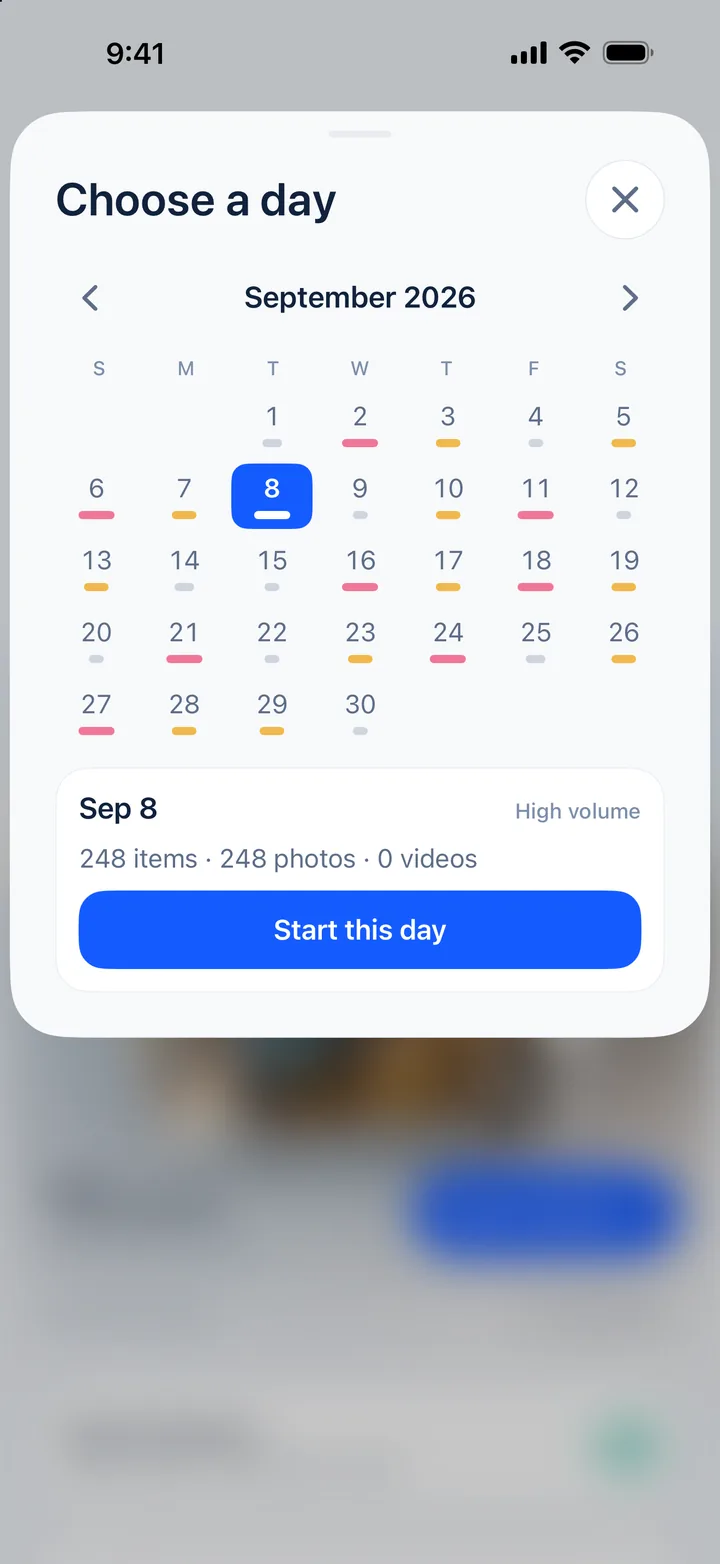
カレンダー
日ごとに撮った枚数がわかるので、写真の多い日から整理できます。
-
AI事前選別
あなた自身の選択が200回たまると、端末内の AI があなたの基準で下見をして、結果をあなたが確認します。人やペットが写った写真は整理候補に入れず、領収書・住所・電話番号が写ったスクリーンショットは残します。AI が自分で削除することはありません。

-
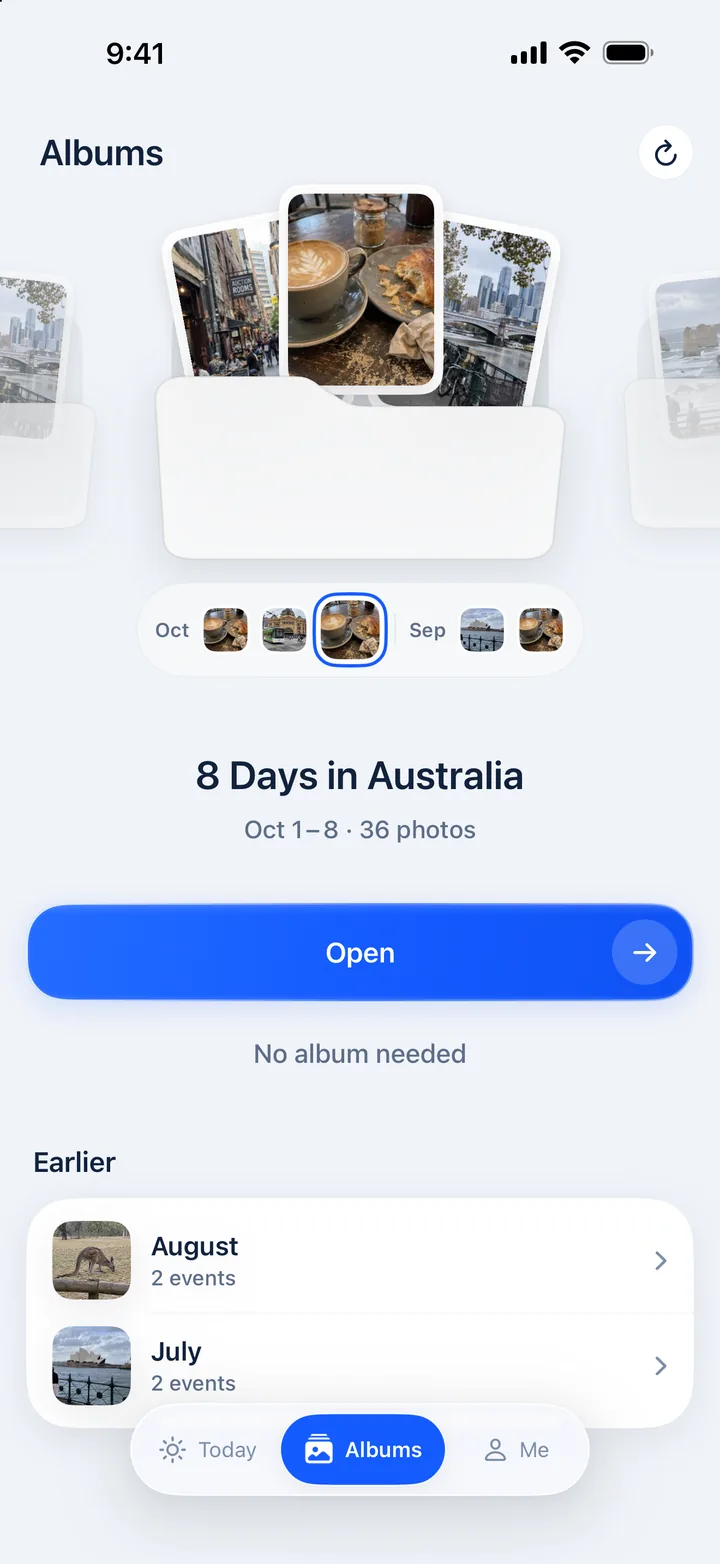
アルバム分類
「アルバム」タブでは、最近の写真を旅行先の都市・よく撮った日・月ごとにまとめ、写っている内容でいくつかのアルバムに分けます。名前の変更や新規作成、写真のドラッグもでき、納得したら写真アプリに保存。分類も地名の表示も端末内で行うので、オフラインでも使えます。
-
ホーム画面ウィジェット
アプリを開かずに、残す・整理候補にする・お気に入りを選べます。削除はアプリの中で確定します。ロック画面ウィジェットには、連続日数と今日の進み具合が表示されます。
-
旅先で整理(オフライン)
出発前に Wi-Fi で iCloud の写真をひとまとまりダウンロードしておけば、機内など電波のない場所でも整理できます。


-
整理レポート
整理した枚数と、残す・整理候補の内訳を確認できます。容量の数字はどれも、「最近削除した項目」を空にした後の見込みです。
残す整理候補お気に入り
よくある4つの場面と、具体的な手順
つい後回しにしがちな整理を、どこから始めるか。
-
旅行のあと
1回の旅行で数百枚
旅行の写真は、ほぼ同じ構図の連写がずらりと並びがち。いちばん多く撮った日から始めて、似ている写真はベストの1枚を残し、残りは「アルバム」タブでまとめます。
- 「今日」タブで 「カレンダーを開く」 をタップし、写真の多い日を選んで 「この日を整理」 をタップします。
- クイック整理の 「似ている写真」 で、グループごとに「かんたん選択」の提案を確かめます。
- 「アルバム」 タブで旅行のアルバムを整え、「アルバムとして保存」 をタップします(無料版は累計2組まで)。
-
スクリーンショット
カメラロールがスクショだらけ
スクリーンショットは判断しやすい一方、領収書や住所、電話番号が写ったものは見直す価値があります。クイック整理では、何も選択されていない一覧で表示されます。
- 「今日」タブで、クイック整理の 「スクリーンショット」 を開きます。
- 用が済んだものを選んで、整理するセットに追加します。
- まとめて確認する画面で見直して確定し、iOS の削除確認を承認します。
-
毎日
1日1セットだけ
週末に半日かけるより、短いセットを毎日のほうが続きます。通勤中や寝る前の数分でもかまいません。
- 設定で 「1 タスクあたりの枚数」 を20枚にします。
- ホーム画面にウィジェット(一覧での名前は 「クイック整理」)を追加すると、アプリを開かずに残す・整理候補にするを選べます。削除はアプリで確定します。
- ロック画面ウィジェットも追加すれば、連続日数と今日の進み具合がひと目でわかります。
-
オフライン
機内で整理する
iCloud にだけある写真は、先に iOS がダウンロードする必要があります。出発前に Wi-Fi で、ひとまとまり準備しておきましょう。
- Wi-Fi につないだ状態で、「今日」タブの 「旅先で整理」 を開きます。
- 「フライト時間」を選び、準備を始めるボタンをタップします。
- 機内ではオフラインでスワイプし、あとはいつもどおり「整理待ち」で見直します。
よくある写真整理アプリとの違い
確認できた点だけを並べています。違いがない点も、そのまま書きました。
| 比較項目 | SnapTidy | 写真整理アプリでよくあるやり方 |
|---|---|---|
| まとめ方 | 枚数で区切る:1セット20・40・60枚、またはカレンダーで選んだ1日。 | 確認したスワイプ型アプリは、月ごと、ランダム、「この日」などでまとめていて、決まった枚数で区切ると書いたものはありませんでした。 |
| 整理リスト | 最初は何も選択されていない。「かんたん選択」は残す1枚を提案するだけ。 | 「ベストを残して、残りはワンタップで削除」や自動の一括整理を売りにしたものが多い(初期状態で全選択かどうかは未検証)。 |
| AI の判断 | あなたの200回の選択から学ぶ。人やペットの写真は提案に入れない。自分で削除しない。 | 重複やブレた写真を見つけて「ベスト」に印を付けるものが中心。あなたの選択から学ぶと説明したものはありませんでした。 |
| App のプライバシー表示 | データの収集なし。 | 米国の App Store で確認した写真整理アプリ10本には、該当するものがありませんでした。 |
| 料金プラン | 月額・年額、または1回限りの買い切り(永久パス)。週額プランはなし。 | 30本中14本で週額プランが確認できました。 |
| 容量のうたい文句 | 何GB空くとは約束しない。アプリ内の数字は見込み。 | 少なくとも7本の説明文が「数GB」の空き容量や、「数秒でGB単位」をうたっています。 |
| 先に印、見直し、端末内処理 | あり。 | これもよくある機能です。先に印を付けるスワイプ型アプリは多く、30本中少なくとも12本が端末内での処理をうたっています。 |
完全に同じ写真の結合(写真アプリの「重複項目」でできます)、動画の圧縮、連絡先の整理、数千枚をワンタップで削除すること、クラウドへのバックアップ移行が目的なら、別のツールのほうが向いています。
確認方法:2026年10月25日に、米国・中国本土・日本・台湾・メキシコ・スペインの6つのストアで、iOS の写真整理アプリ30本の App Store ページ(説明文、アプリ内課金、プライバシー表示)とヘルプページを読みました。プライバシーの行は米国の10本が対象で、中国のストアの2本は「データの収集なし」でした。アプリはインストールしていません。アプリ内課金の一覧は一部しか表示されず、プライバシー表示はデベロッパの自己申告で、掲載内容は変わることがあります。
SnapTidy が向いている人、向いていない人
こんな人に向いています
- 一度に片づけるより、少しずつ整理したい。
- 1枚ずつ自分で決めたいし、削除の前に見直したい。
- カメラロールにスクリーンショット、旅行の写真、ほぼ同じ写真が多い。
- 写真は端末内で処理してほしい。アカウント登録も広告もいらない。
- iPhone なら iOS 18 以降、iPad なら iPadOS 18 以降を使っている。
こんな目的なら、別のツールを
- 完全に同じ写真をまとめたい:写真アプリの「重複項目」を使ってください。
- 数千枚をワンタップで消したい:SnapTidy は毎回、見直しと確定をお願いします。
- 「最近削除した項目」からも消した写真を取り戻したい:SnapTidy に写真を復元する機能はありません。
- 動画の圧縮、連絡先の整理、キャッシュの削除をしたい。
- 整理の記録を別のデバイスに引き継ぎたい:記録はこの端末にだけ残ります。
はじめかた
写真へのアクセスを許可
すべての写真へのアクセスでも、選んだ写真だけでもかまいません。写真は端末内で処理され、アップロードされません。
最初のセットをスワイプ
最初のセットは12枚まで。1日の無料枠には数えません。
見直してから削除
「整理待ち」を確認して確定すると、iOS が写真を「最近削除した項目」に移します。
料金と基本情報
情報の確認日:
無料
¥0
- 1日40枚まで無料。残す・整理候補・お気に入りの合計で、アプリとウィジェット共通
- 最初のセットと AI の学習セットは数えません
- クイック整理、AI事前選別、アルバム分類も使えます
- 写真アプリへのアルバム保存は、累計2組まで
SnapTidy Pro
- 月額プラン
- ¥690 / 月
- 年額プラン
- ¥2,690 / 年
- 買い切り(永久パス)
- ¥5,390(1回のみ)
- 1日の上限なし
- アルバムの保存も組数の制限なし
- 買い切りは1回限りの購入で、自動更新はありません
- サブスクリプションの管理・解約は「設定」>ユーザ名>「サブスクリプション」から
- 料金
- 無料でダウンロードでき、アプリ内課金(SnapTidy Pro)があります。Pro の価格は、2026年10月27日に日本の App Store で表示されていたものです。最新の価格は App Store でご確認ください。App Store の「アプリ内購入」欄にある「SnapTidy Pro 買い切り」は、アプリ内では「永久パス」と表示されます。
- 対応機種
- iPhone(iOS 18 以降)、iPad(iPadOS 18 以降)。
- アプリの表示言語
- 日本語、英語、簡体字中国語、繁体字中国語、スペイン語、ドイツ語、フランス語、ポルトガル語(ブラジル)。このサイトの対応言語と、アプリの表示言語は別のものです。
- アカウント
- 不要です。整理の記録はこの端末にだけ保存され、ほかのデバイスとは同期しません。
- プライバシー
- 写真、読み取った文字、AI の結果は端末内で処理され、アップロードされません。広告も第三者トラッキングもありません。App Store のプライバシー表示は「データの収集なし」です。詳しくはプライバシーポリシーをご覧ください。
- ネットワーク
- 整理そのものはオフラインでできます。iCloud にだけ保存されている写真は、iOS がダウンロードします。
- 制限
- 完全に同じ写真(重複)の検出はしません。AI事前選別は200回の選択のあとに始まり、間違えることもあるので、削除の前に確認してください。アルバム分類の対象はここ数か月の写真で、位置情報のない写真は都市ごとにまとめられません。
- App Store での名前
- SnapTidy - スワイプで写真整理・削除日本の App Store。
このページの用語
SnapTidy と写真アプリで使われる言葉を、ひとことで説明します。
- セット(1 タスクあたりの枚数)
- セットは、SnapTidy が一度に見せる写真のまとまりです。標準は40枚で、設定の 「1 タスクあたりの枚数」 で20枚か60枚に変えられます。
- 整理待ち
- 「整理待ち」は、左にスワイプして整理候補にした写真が、削除の確定を待つリストです。ここでサムネイルを長押しすると「残す」に戻せます。
- 最近削除した項目
- 「最近削除した項目」は写真アプリのコレクションで、削除した写真やビデオが完全に削除されるまで30日間保管されます。iOS の機能で、SnapTidy のものではありません。
- 似ている写真
- 「似ている写真」は、短い時間に撮ったほぼ同じ写真(Live Photos を含む)をひとまとめにします。完全に同じ写真の検出ではありません。重複したコピーには、写真アプリの「重複項目」を使います。
- かんたん選択
- 「かんたん選択」は「似ている写真」にあるボタンで、残す1枚(「残す候補」)と、整理する写真を提案します。確定する前に変更できます。
- AI事前選別
- 「AI事前選別」は、SnapTidy が端末内で、残す写真と整理する写真を振り分けて提案し、あなたが確認する機能です。あなた自身の選択が200回たまると始まり、AI が削除することはありません。
- 無料枠
- 残す・整理候補にする・お気に入りが、それぞれ1枚分です。無料版は1日40枚までで、アプリとウィジェットで共通。取り消すと1枚分戻ります。Pro には1日の上限がありません。
- 永久パス
- 「永久パス」は、1回の購入で SnapTidy Pro が使えるようになる買い切りの選択肢で、自動更新はありません(2026年10月25日の日本の App Store で ¥5,390。最新の価格は App Store でご確認ください)。再インストールした後は 「購入を復元」 をタップします。
- iCloud写真と削除の同期
- iCloud写真をオンにしていると、1台のデバイスで削除した写真は、同じ Apple Account でサインインしているほかのデバイスでも削除されます。SnapTidy で確定した削除も同じです。
よくある質問
左にスワイプすると、写真は削除されますか?
いいえ。左にスワイプしても整理候補になるだけです(カードには「削除候補」というスタンプが出ますが、印にすぎません)。写真が削除されるのは、SnapTidy で確定し、続いて表示される iOS の削除確認を承認したときだけ。削除した写真も「最近削除した項目」に移り、30日以内なら取り戻せます。
間違えて削除した写真は、元に戻せますか?
30日以内なら、写真アプリの「最近削除した項目」から「復元」できます。「最近削除した項目」からさらに削除した写真や、30日を過ぎた写真は元に戻せません。SnapTidy にも、写真を復元する機能はありません。
手順は写真を間違えて消したら? iPhone で誤削除を防ぐ整理の順番にまとめています。
SnapTidy は無料で使えますか?
無料でダウンロードして使えます。無料版は1日40枚まで(残す・整理候補・お気に入りの合計)で、最初のセットと AI の学習セットは数えません。
SnapTidy Pro にすると、1日の上限がなくなります。月額プラン・年額プラン・1回限りの買い切り(永久パス)から選べ、2026年10月27日時点の日本の App Store では月額 ¥690、年額 ¥2,690、買い切り ¥5,390 です。最新の価格は App Store でご確認ください。
写真はアップロードされますか?アカウント登録は必要ですか?
どちらもありません。写真、読み取った文字、AI の結果は端末の中だけで処理されます。App Store のプライバシー表示は「データの収集なし」です。
重複した写真を見つけられますか?
SnapTidy は、完全に同じ写真(重複)の検出はしません。「似ている写真」は、短い時間に撮ったほぼ同じ写真(Live Photos を含む)をひとまとめにし、残す1枚を提案して、あとはあなたに任せます。完全に同じコピーは、iOS 16 以降の写真アプリにある「重複項目」で結合できます。
AI事前選別は有料ですか?
いいえ。あなた自身の選択が200回たまれば、誰でも使えます。端末内で動き、AI が自分で写真を削除することはありません。
採用した提案は1枚ずつ、1日40枚の無料枠に数えられます。Pro には上限がありません。
対応している機種は?
iOS 18 以降の iPhone と、iPadOS 18 以降の iPad です。
App Store ではどうやって探せばいいですか?
このページのダウンロードボタンから、SnapTidy のページが直接開きます(App ID 6780214942)。日本の App Store での名前は「SnapTidy - スワイプで写真整理・削除」です。
写真を削除したのに、iPhone の空き容量が増えないのはなぜですか?
削除した写真は、iPhone から完全に削除されるまで30日間「最近削除した項目」に残ります。Apple は、これらが iCloud ストレージを消費しないと説明していますが、iPhone 本体のストレージでどう数えられるかは書いていません。
iCloud写真を使っている場合は「iPhoneのストレージを最適化」が最初からオンで、iPhone には小さめのコピーしか入っていないことがあります。その場合、削除しても本体の容量は思ったほど変わりません。SnapTidy が表示するのは、「最近削除した項目」を空にした後の見込みだけです。詳しくは写真を消しても iPhone の容量が増えないのはなぜ?をご覧ください。
iCloud の無料ストレージ(5GB)がいっぱいです。写真を削除すると何が変わりますか?
Apple によると、不要な写真やビデオを写真アプリから削除すれば iCloud の空き容量が増え、「最近削除した項目」に入っている間も iCloud ストレージは消費しません。ただし、すでに iCloud ストレージの上限を超えている場合、削除した写真はデバイスからただちに削除され、「最近削除した項目」からも取り戻せません。
SnapTidy も iOS の写真ライブラリを通して削除するので、同じルールが当てはまります。上限を超えているときは30日間の猶予がないと考えて、いつも以上に見直してから確定してください。
SnapTidy で削除すると、iCloud やほかのデバイスからも消えますか?
iCloud写真がオンなら、消えます。SnapTidy は iOS の写真ライブラリを通して削除するため、写真アプリで削除したときと同じように同期されます。その場合も、写真はまず「最近削除した項目」に移ります。
スクリーンショットを、まとめて全部削除できますか?
自動ではできません。クイック整理の「スクリーンショット」は何も選択されていない一覧で表示され、無料版では追加した1枚ずつが1日40枚の無料枠に数えられます。もう消すと決めている数千枚なら、写真アプリの複数選択のほうが早く済みます。iPhone のスクリーンショット(スクショ)をまとめて削除する方法をご覧ください。
人やペットが写った写真を、AI が整理候補にすることはありますか?
ありません。人やペットが写った写真は整理候補として提案されず、領収書・住所・電話番号が写ったスクリーンショットも見分けて残します。AI は提案するだけで削除はしませんが、間違えることもあるので、確定の前に自分の目で確かめてください。
「最近削除した項目」を空にするには?空にしたほうがいいですか?
写真アプリで「コレクション」をタップし、下にスクロールして「最近削除した項目」をタップします。「アルバムを表示」をタップして Face ID または Touch ID でロックを解除し、「選択」をタップして写真を選んだら、詳細ボタン(…)から「削除」または「すべてを削除」を選び、「すべてのデバイスから削除」で確定します。Apple によると、ここで削除した写真は取り戻せません。SnapTidy にも、写真を復元する機能はありません。いますぐ容量が必要でなければ、そのままにしておけば30日後に完全に削除されます。
永久パスを買うと、今のサブスクリプションは自動で解約されますか?
されません。永久パスは自動更新されませんが、すでに登録している月額・年額プランを止めるものでもありません。「設定」でユーザ名をタップし、「サブスクリプション」から、現在の期間が終わる24時間以上前に解約してください。
機種変更したら、整理の記録は引き継げますか?
整理の記録は引き継げません。アカウントがなく、記録はその端末にだけ保存され、アプリを削除すると通常は一緒に消えます。写真そのものはライブラリに残ります。Pro は、同じ Apple Account で 「購入を復元」 をタップすれば戻せます。
SnapTidy ガイド
すべてのガイド- 写真を間違えて消したら? iPhone で誤削除を防ぐ整理の順番まず覚えておきたいのは、iPhone で削除した写真は30日間「最近削除した項目」に残るということ。整理では「選ぶ」と「消す」を別の作業にして、間に1回見直しを入れるだけで、誤削除はぐっと減ります。
- iPhone の写真が多すぎる!どこから整理すればいい?1枚目からスクロールし始めるのはやめましょう。まず判断しやすいもの(スクリーンショット、重複項目、ビデオ)を片づけ、次に写真の多い日へ。残りは毎日少しずつ進めます。
- iPhoneのスクショをまとめて削除するには?スクリーンショットは、写真アプリがすでに1か所にまとめてくれています。開いて、指でなぞってまとめて選び、削除するだけ。手間がかかるのは、残す数枚を先に決めておくこと。そして、削除したスクショも30日間は「最近削除した項目」に残る、という点です。
- 似ている写真から残す1枚をどう選ぶ?写真アプリは完全に同じ写真を結合してくれますが、バーストや、同じ集合写真を10回撮り直したような「ほぼ同じ写真」は自分で決めるしかありません。2つの違いと、1グループごとに悩まずに残す写真を選ぶコツをまとめます。
- 写真を消しても iPhone の容量が増えないのはなぜ?写真の削除は、Apple が案内している空き容量の増やし方のひとつです。ただ、変化がすぐに、思ったほど大きく出るとは限りません。削除した写真はまず30日間「最近削除した項目」に残り、iCloud と iPhone のストレージは別々に数えられ、iCloud写真を使っていれば iPhone には小さめのコピーしかないこともあるからです。
- iPhoneの写真だけ消してiCloudに残せる?iCloud写真がオンなら、iPhoneでの削除はiCloudやほかのデバイスにも反映されます。本体の空き容量が目的ならストレージの最適化、写真を別に残したいなら削除前の書き出しを確認しましょう。
