


 Escanéalo con la cámara del iPhone
Abre la página de App Store. En el teléfono, toca el botón.
SnapTidy · limpiador de fotos para iPhone y iPadDesliza.Guarda.Ordena.
Una tanda pequeña a la vez. Desliza a la derecha para conservar y a la izquierda para marcar. Deslizar nunca borra nada: las fotos solo se eliminan después de que revisas la tanda y confirmas.






No tienes que revisar toda tu fototeca de una vez.
La limpieza se estanca cuando la primera pantalla muestra diez mil fotos. SnapTidy solo te da una tanda pequeña a la vez.
- 12
fotos en tu primera tanda
No cuentan para el límite gratuito. Después, tandas de 40 por defecto, o de 20 o 60.
- 40
decisiones gratis al día
Conservar, marcar y agregar a Favoritos comparten el mismo límite, en la app y en el widget.
- 200
decisiones tuyas, y luego la IA preselecciona
Aprende tu criterio en el dispositivo y solo sugiere. Nunca borra nada por su cuenta.
- 0
fotos seleccionadas de antemano
Capturas, videos grandes, fotos similares: nada viene seleccionado por ti. Tú decides cada una.
Por qué se estanca la limpieza de fotos, y qué hace SnapTidy al respecto
Cuatro cosas que la gente dice antes de rendirse, y la decisión de diseño detrás de cada respuesta.
«Almacenamiento casi lleno», miles de fotos y no sé por dónde empezar.
Tandas pequeñas, cada una con final
Nunca tienes enfrente toda la fototeca: una tanda a la vez, 40 fotos por defecto (o 20 o 60), de hoy o del día con más fotos en el calendario. Cuando la terminas, puedes parar.
¿Y si borro una foto que después voy a querer?
Deslizar solo marca; para eliminar tienes que confirmar
Deslizar a la izquierda solo agrega la foto a tu lista Por limpiar. No se elimina nada hasta que la revisas, confirmas en SnapTidy y aceptas el aviso de iOS; después, las fotos esperan 30 días en Eliminados (en algunas versiones de iOS el álbum aparece como Eliminado recientemente).
Borré cientos de fotos y el almacenamiento casi no cambió.
Las cifras de espacio siempre son estimaciones
Las fotos que eliminas pasan primero a Eliminados, así que después de una gran limpieza puede parecer que nada cambió. Cualquier cifra de espacio que muestra SnapTidy es una estimación para cuando se vacíe ese álbum.
No quiero que una app decida qué borrar.
Solo sugerencias, y nada seleccionado de antemano
Limpieza rápida empieza sin nada seleccionado, y Selección inteligente solo sugiere cuál conservar. La Preselección con IA espera 200 decisiones tuyas, nunca sugiere limpiar fotos con personas o mascotas y nunca borra.
Un gesto, una decisión
SnapTidy te da una tanda pequeña a la vez: 40 fotos por defecto, o 20 o 60 si lo cambias en la configuración de la app. Miras una, decides una y nunca tienes enfrente toda la fototeca.
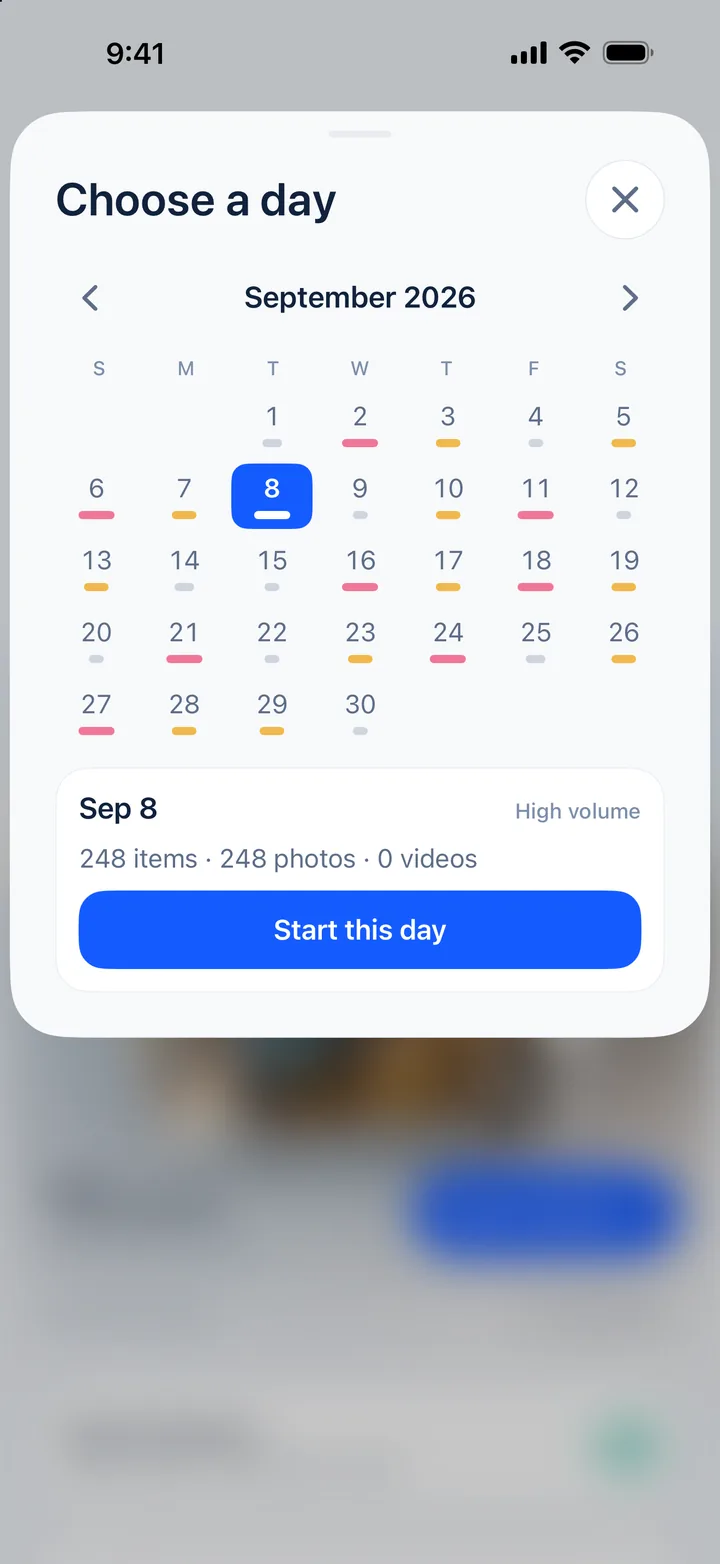
Empieza con la tanda de hoy o elige en el calendario el día con más fotos. Tu primera tanda tiene como máximo 12.
- Desliza a la derecha
- La conservas. En la tarjeta aparece «Guardar».
- Desliza a la izquierda
- La marcas para limpiar. Es solo una marca: no se borra nada.
- Toca dos veces
- La agregas a Favoritos, sincronizado con Favoritos de la app Fotos.
- Deshacer
- ¿Cambiaste de opinión? «Deshacer la última» revierte la foto anterior.
Revisa esta tanda
Quedan 6 en esta tanda
Arrastra la foto de arriba o usa las teclas ← →. En la revisión, toca una miniatura para conservarla. Es solo una demo web: nunca lee tus fotos.
Antes de borrar algo, siempre hay una confirmación
Lo que más da miedo al limpiar fotos es borrar la que no era. SnapTidy divide la eliminación en pasos, y puedes detenerte en cualquiera.
Marcar
Deslizar a la izquierda solo pone la foto en tu lista «Por limpiar». En tu fototeca no cambia nada.
Revisar
Al terminar la tanda, revisa la lista otra vez. Mantén presionada una miniatura para conservarla.
Confirmar
Confirma en SnapTidy e iOS muestra su propio aviso de eliminación. Si tocas Cancelar, no se elimina nada.
Eliminados
Las fotos pasan a Eliminados en la app Fotos, donde puedes recuperarlas durante 30 días.
Con Fotos en iCloud activado, lo que eliminas se elimina en todos los dispositivos que usan la misma fototeca. Si las eliminas también de Eliminados, o pasan más de 30 días, ya no hay vuelta atrás, y SnapTidy no puede recuperar fotos.
Empieza por lo más fácil de decidir
Cuando hay tantas fotos que no sabes por dónde empezar, empieza por las que se deciden más rápido.
-
Limpieza rápida
Capturas, Vídeos grandes y Fotos similares tienen cada una su propia tanda. En Fotos similares, Selección inteligente propone una para conservar y el resto lo decides tú; nada viene seleccionado de antemano.
 Por eliminar
-
Calendario
Mira cuántas fotos tomaste cada día y empieza por los días con más fotos.
-
Preselección con IA
Después de 200 decisiones tuyas, la IA del dispositivo hace una primera pasada con tu criterio para que la revises. Las fotos con personas o mascotas nunca se sugieren para limpiar; las capturas con recibos, direcciones o teléfonos se conservan. La IA nunca borra nada por su cuenta.

-
Clasificación en álbumes
En la pestaña Álbumes, tus fotos recientes se agrupan por ciudad del viaje, días con muchas fotos y mes, y cada grupo se reparte en unos pocos álbumes según lo que muestran. Cambia nombres, crea álbumes y arrastra fotos; cuando te convenza, guárdalo en la app Fotos. La clasificación y los nombres de lugares se hacen en el dispositivo, incluso sin conexión.

-
Widget de la pantalla de inicio
Conserva, marca o agrega a Favoritos una foto sin abrir la app; la eliminación sigue ocurriendo en la app. El widget de la pantalla de bloqueo muestra tu racha y el progreso de hoy.
-
Modo viaje (sin conexión)
Antes de un viaje, descarga una tanda desde iCloud con Wi-Fi para revisarla en el avión, sin conexión.


-
Informe
Mira cuántas fotos revisaste y cuántas conservaste o marcaste. Cualquier cifra de espacio es una estimación para cuando se vacíe Eliminados.
GuardarPor limpiarFavoritas
Cuatro situaciones, paso a paso
Por dónde empezar con las limpiezas que más se posponen.
-
Después de un viaje
Cientos de fotos de un solo viaje
Los viajes dejan series largas de fotos casi idénticas. Empieza por el día con más fotos, conserva la mejor de cada serie y deja que la pestaña Álbumes agrupe el resto.
- En la pestaña Hoy, toca Abrir calendario, elige el día con más fotos y toca Limpiar este día.
- En Limpieza rápida › Fotos similares, revisa la sugerencia de Selección inteligente en cada grupo.
- En Álbumes, ajusta los álbumes del viaje y toca Guardar como álbum (gratis: 2 grupos de álbumes en total).
-
Capturas
Una fototeca llena de capturas de pantalla
Las capturas se deciden rápido, pero las que tienen recibos, direcciones o teléfonos merecen una segunda mirada. Limpieza rápida las reúne sin nada seleccionado.
- En la pestaña Hoy, abre Limpieza rápida › Capturas.
- Selecciona las que ya no necesitas y agrégalas a la tanda de limpieza.
- Revisa Este lote, confirma y acepta el aviso de iOS.
-
Todos los días
Una tanda pequeña al día
Las fotos de los grupos de WhatsApp, los memes y las capturas llegan todos los días. Una tanda corta diaria es más fácil de sostener que una tarde entera.
- En la configuración de SnapTidy, cambia Fotos por tarea a 20.
- Agrega el widget Orden rápido a tu pantalla de inicio para conservar o marcar fotos; la eliminación sigue ocurriendo en la app.
- Agrega un widget a la pantalla de bloqueo para ver tu racha y el progreso de hoy.
-
Sin conexión
Revisar fotos en el avión
Las fotos que solo están en iCloud primero las tiene que descargar iOS, así que prepara una tanda con Wi-Fi.
- Con Wi-Fi, abre Modo viaje en la pestaña Hoy.
- Elige la duración del vuelo y toca Empezar a empacar.
- Desliza sin conexión y luego revisa tu lista Por limpiar como siempre.
SnapTidy frente a las apps de limpieza de fotos más comunes
Solo puntos que pudimos comprobar, incluidos aquellos en los que SnapTidy no es diferente.
| Aspecto | SnapTidy | Lo habitual en apps de limpieza de fotos |
|---|---|---|
| Cómo se agrupan las fotos | Por cantidad: tandas de 20, 40 o 60, o un día del calendario. | Las apps de deslizar que revisamos agrupan por mes, al azar o por «un día como hoy»; ninguna describía tandas de tamaño fijo. |
| Listas de limpieza | Nada seleccionado de antemano; Selección inteligente solo sugiere cuál conservar. | Se suelen presentar como «marca la mejor y borra el resto con un toque» o como limpieza masiva automática (no probamos qué viene seleccionado por defecto). |
| Cómo decide la IA | Aprende de 200 decisiones tuyas; las personas y las mascotas quedan fuera de las sugerencias; nunca borra. | Busca duplicados o fotos borrosas y marca la «mejor»; ninguna describía aprender de tus decisiones. |
| Etiqueta de privacidad | No se recopilan datos. | Ninguna de las 10 apps de limpieza de fotos que revisamos en el App Store de Estados Unidos. |
| Planes | Mensual, anual o un Pase vitalicio de pago único; sin plan semanal. | Se ven planes semanales en 14 de las 30 apps. |
| Promesas de espacio | Ninguna promesa de GB; las cifras de la app son estimaciones. | Al menos 7 descripciones prometen liberar «varios GB», o gigas en segundos. |
| Marcar primero, revisar, en el dispositivo | Sí. | También es común: muchas apps de deslizar marcan primero, y al menos 12 de las 30 dicen que funcionan en el dispositivo. |
Otra herramienta te conviene más para fusionar duplicados exactos (el álbum Duplicados de Fotos), comprimir videos, limpiar contactos, borrar miles de fotos con un toque o pasar tu fototeca a un respaldo en la nube.
Cómo lo comprobamos: el 25 de octubre de 2026 leímos las páginas del App Store (descripción, compras dentro de la app, etiqueta de privacidad) y las páginas de ayuda de 30 apps de limpieza de fotos para iOS en seis tiendas: Estados Unidos, China continental, Japón, Taiwán, México y España. La fila de privacidad cubre las 10 apps de Estados Unidos; dos apps de la tienda china sí muestran «No se recopilan datos». No instalamos las apps; las listas de compras son parciales, cada desarrollador declara su propia etiqueta y las fichas cambian.
Para quién es SnapTidy, y para quién no
Te conviene si
- Prefieres limpiar un poco cada día en vez de en una sesión larga.
- Quieres decidir cada foto y revisar antes de que se elimine algo.
- Tu fototeca está llena de capturas, fotos de viajes o fotos casi idénticas.
- Quieres que las fotos se procesen en el dispositivo, sin cuenta y sin anuncios.
- Usas iOS 18 o posterior en iPhone, o iPadOS 18 o posterior en iPad.
No es la herramienta indicada si
- Necesitas fusionar duplicados exactos. Usa el álbum Duplicados de Fotos.
- Quieres borrar miles de fotos con un toque. SnapTidy siempre te pide revisar y confirmar.
- Necesitas fotos que ya eliminaste de Eliminados. SnapTidy no puede recuperar fotos.
- Buscas comprimir videos, limpiar contactos o borrar la caché.
- Necesitas que tu historial de revisión te siga a otro dispositivo. Se queda en este.
Cómo empezar
Permite el acceso a tus fotos
Funciona con acceso completo o limitado. Las fotos se procesan en el dispositivo y nunca se suben.
Desliza tu primera tanda
Tiene como máximo 12 fotos y no cuenta para el límite gratuito diario.
Revisa y luego elimina
Revisa tu lista «Por limpiar», confirma, e iOS mueve las fotos a Eliminados.
Precios y detalles
Datos revisados:
Gratis
$0
- 40 decisiones gratis al día, compartidas entre conservar, marcar y Favoritos, en la app y en el widget
- Tu primera tanda y la tanda de aprendizaje de la IA no cuentan
- Incluye Limpieza rápida, Preselección con IA y Álbumes
- Guarda hasta 2 grupos de álbumes en la app Fotos (en total)
SnapTidy Pro
- Mensual
- $55 MXN al mes
- Anual
- $219 MXN al año
- Pase vitalicio
- $499 MXN, pago único
- Sin límite diario
- Guarda todos los grupos de álbumes que quieras
- El Pase vitalicio es una compra única, sin renovación (en el App Store se llama «SnapTidy Pro de por vida»)
- Administra o cancela la suscripción en Configuración (en España, Ajustes) > [tu nombre] > Suscripciones
- Precio
- Descarga gratis con compras dentro de la app (SnapTidy Pro).Precios de Pro en el App Store de México el 27 de octubre de 2026, en pesos mexicanos (MXN). En el App Store de España, ese mismo día: 5,49 € al mes, 20,99 € al año y 41,99 € el Pase vitalicio. El App Store muestra el precio vigente para tu país.
- Dispositivos
- iPhone con iOS 18 o posterior; iPad con iPadOS 18 o posterior.
- Idiomas de la app
- Español, inglés, chino simplificado, chino tradicional, japonés, alemán, francés y portugués (Brasil).Los idiomas de este sitio y los de la app son cosas distintas.
- Cuenta
- No necesitas una. Tu historial de revisión se queda en este dispositivo y no se sincroniza con otros.
- Privacidad
- Las fotos, el texto reconocido y los resultados de la IA se procesan en el dispositivo y nunca se suben. Sin anuncios ni rastreo de terceros. Etiqueta de privacidad del App Store: No se recopilan datos.Consulta la política de privacidad.
- Conexión
- La revisión de fotos funciona sin conexión. Las fotos que solo están en iCloud las descarga iOS.
- Límites
- No detecta duplicados exactos. La Preselección con IA empieza después de 200 decisiones tuyas y puede equivocarse, así que revisa antes de eliminar. Álbumes cubre los meses recientes; las fotos sin ubicación no se pueden agrupar por ciudad.
- Nombre en el App Store
- SnapTidy - Limpiador de FotosApp Store de México y de España.
Términos de esta página
Definiciones cortas de las palabras que usan SnapTidy y la app Fotos.
- Tanda
- Una tanda es el grupo de fotos que SnapTidy te muestra a la vez: 40 por defecto, o 20 o 60 en Fotos por tarea, en la configuración de la app.
- Por limpiar
- Por limpiar es la lista donde esperan las fotos que deslizas a la izquierda (marcadas para limpiar) hasta que confirmas la eliminación. Ahí, mantén presionada una miniatura para conservarla.
- Eliminados
- Eliminados es el álbum de la app Fotos donde las fotos y los videos eliminados se quedan 30 días antes de eliminarse de forma permanente; es lo que mucha gente busca como «fotos eliminadas recientemente». En algunas versiones de iOS, y en los avisos de SnapTidy, aparece como Eliminado recientemente. Es parte de iOS, no de SnapTidy.
- Fotos similares
- Fotos similares agrupa fotos casi idénticas tomadas con poca diferencia de tiempo, Live Photos incluidas. No es detección de duplicados exactos; para copias, usa el álbum Duplicados de Fotos.
- Selección inteligente
- Selección inteligente es el botón de Fotos similares que sugiere una foto para conservar (marcada como Sugerida) y el resto para limpiar; puedes cambiarlo antes de confirmar.
- Preselección con IA
- La Preselección con IA es la primera pasada que hace SnapTidy en tu dispositivo: separa las fotos en sugerencias para conservar y para limpiar, y tú las revisas. Empieza después de 200 decisiones tuyas y nunca borra nada.
- Decisiones gratis
- Una decisión es conservar, marcar o agregar a Favoritos una foto; la versión gratis incluye 40 al día, compartidas entre la app y el widget. Deshacer te devuelve una; Pro no tiene límite diario.
- Pase vitalicio
- El Pase vitalicio es una compra única que desbloquea SnapTidy Pro sin renovación ($499 MXN en el App Store de México y 41,99 € en el de España, el 25 de octubre de 2026). Si reinstalas la app, usa Restaurar compras.
- Sincronización de Fotos en iCloud
- Con Fotos en iCloud activado, eliminar una foto en un dispositivo la elimina en todos los que tienen iniciada sesión con la misma cuenta de Apple. Las eliminaciones que confirmas en SnapTidy se sincronizan igual.
Preguntas frecuentes
¿Deslizar a la izquierda borra la foto?
No. Deslizar a la izquierda solo la marca para limpiar. Las fotos se eliminan únicamente después de que confirmas en SnapTidy y luego en el aviso de eliminación de iOS, y pasan a Eliminados, donde puedes recuperarlas durante 30 días.
Borré fotos por error. ¿Todavía puedo recuperarlas?
Sí, si no han pasado 30 días. En la app Fotos, toca Colecciones, desplázate hacia abajo y toca Eliminados. Toca Ver álbum, desbloquéalo con Face ID o Touch ID, toca la foto y luego Recuperar (para varias: Seleccionar, elige las fotos y toca el botón Más › Recuperar).
Si también las eliminaste de Eliminados, o ya pasaron 30 días, se pierden para siempre. SnapTidy no puede recuperar fotos. Más en Cómo no borrar fotos por error en tu iPhone.
Eliminé muchas fotos y el almacenamiento del iPhone casi no cambió. ¿Por qué?
Las fotos eliminadas se quedan 30 días en Eliminados antes de eliminarse de forma permanente del iPhone. Apple dice que no ocupan espacio en tu almacenamiento de iCloud, pero no dice cómo cuentan en el iPhone.
Con Fotos en iCloud, Optimizar almacenamiento del iPhone viene activada de manera predeterminada, así que tu iPhone puede guardar solo copias más ligeras de muchas fotos, y eliminarlas puede cambiar el almacenamiento menos de lo que esperas. SnapTidy solo muestra una estimación para cuando se vacíe Eliminados. Más en ¿Borrar fotos libera espacio en el iPhone?
Si elimino fotos en SnapTidy, ¿también se eliminan de iCloud y de mis otros dispositivos?
Sí, si usas Fotos en iCloud. SnapTidy elimina a través de la fototeca de iOS, así que la eliminación se sincroniza igual que desde la app Fotos, y las fotos pasan primero a Eliminados.
¿SnapTidy es gratis? ¿Cuánto cuesta Pro?
Puedes descargarla y usarla gratis. La versión gratis te da 40 decisiones al día (conservar, marcar y Favoritos comparten el mismo límite); tu primera tanda y la tanda de aprendizaje de la IA no cuentan.
SnapTidy Pro quita el límite diario. Hay plan mensual, anual o un Pase vitalicio de pago único. El 27 de octubre de 2026 costaban $55, $219 y $499 MXN en el App Store de México, y 5,49 €, 20,99 € y 41,99 € en el de España; el App Store muestra el precio vigente para tu país.
¿Mis fotos se suben a algún lado? ¿Necesito una cuenta?
No y no. Las fotos, el texto reconocido y los resultados de la IA se quedan en el dispositivo. La etiqueta de privacidad del App Store dice «No se recopilan datos».
¿Encuentra fotos duplicadas?
SnapTidy no detecta duplicados exactos. Fotos similares agrupa fotos casi idénticas tomadas con poca diferencia de tiempo (Live Photos incluidas), sugiere una para conservar y el resto lo decides tú. Desde iOS 16, el álbum Duplicados de la app Fotos puede fusionar copias exactas.
¿La Preselección con IA cuesta aparte?
No. Cuando llevas 200 decisiones tuyas, la Preselección con IA está disponible para todos. Funciona en el dispositivo y nunca borra nada por su cuenta.
Cada sugerencia que aceptas cuenta para las 40 decisiones gratis al día; Pro no tiene límite.
Mi fototeca está llena de fotos y memes de WhatsApp. ¿Por dónde empiezo?
Empieza por lo que se decide más rápido: Capturas y Fotos similares en Limpieza rápida, y luego el día con más fotos en el calendario. Después sigue con una tanda corta al día, de 20 fotos si quieres. Más ideas en Demasiadas fotos en el iPhone: por dónde empezar.
Para que no se sigan acumulando, revisa en la configuración de WhatsApp si las fotos que recibes se guardan solas en tu fototeca.
¿SnapTidy puede eliminar todas mis capturas de una vez?
No de forma automática. Limpieza rápida › Capturas las muestra sin nada seleccionado y, en la versión gratis, cada una que agregas cuenta para las 40 decisiones al día. Si ya decidiste borrar miles, la selección múltiple de la app Fotos es más rápida: consulta Cómo borrar capturas de pantalla del iPhone.
¿La IA va a sugerir eliminar fotos de personas o mascotas?
No. Las fotos con personas o mascotas nunca se sugieren para limpiar, y las capturas con recibos, direcciones o teléfonos se reconocen y se conservan. La IA solo sugiere, nunca borra, y puede equivocarse, así que revisa antes de confirmar.
¿Cómo vacío Eliminados? ¿Conviene hacerlo?
En Fotos, toca Colecciones, desplázate hacia abajo y toca Eliminados; toca Ver álbum y desbloquéalo, toca Seleccionar, luego el botón Más › Eliminar o Eliminar todo, y confirma con Eliminar de todos los dispositivos. Piénsalo bien: según Apple, lo que eliminas de ese álbum ya no vuelve, y SnapTidy no puede recuperar fotos. Si no necesitas el espacio ahora, solo espera: los elementos se eliminan de forma permanente a los 30 días.
¿Comprar el Pase vitalicio cancela mi suscripción?
No. El Pase vitalicio no se renueva, pero tampoco cancela una suscripción mensual o anual que ya tengas. Cancélala en Configuración > [tu nombre] > Suscripciones al menos 24 horas antes de que termine el periodo actual.
Si cambio de iPhone, ¿se pasa mi avance?
Tu historial de revisión no: no hay cuenta, y los registros se quedan en el dispositivo y normalmente se borran al eliminar la app. Tus fotos siguen en tu fototeca. Para conservar Pro, usa Restaurar compras con la misma cuenta de Apple.
¿Qué dispositivos son compatibles?
iPhone con iOS 18 o posterior, y iPad con iPadOS 18 o posterior.
¿Cómo encuentro SnapTidy en el App Store?
El botón de descarga de esta página abre SnapTidy directamente (App ID 6780214942). En el App Store de México y de España se llama «SnapTidy - Limpiador de Fotos».
Guías de SnapTidy
Todas las guías- ¿Cómo evitar borrar fotos por error?Primero, la red de seguridad: las fotos que eliminas en el iPhone se quedan 30 días en Eliminados. Al limpiar, haz de elegir y eliminar dos pasos separados, con una revisión en medio, y la mayoría de los errores no llegan a pasar.
- ¿Demasiadas fotos en el iPhone? ¿Por dónde empezar?No empieces a recorrer la fototeca desde la primera foto. Quita primero lo más fácil de decidir (capturas, duplicados, videos), luego ve a los días con más fotos y resuelve el resto en tandas pequeñas cada día.
- ¿Cómo borrar capturas de pantalla del iPhone?La app Fotos ya reúne todas tus capturas en un solo lugar. Ábrelas, desliza el dedo para seleccionar una serie completa y elimínalas. Lo difícil es decidir cuáles pocas conservar, y recordar que las capturas eliminadas esperan 30 días en Eliminados.
- ¿Qué foto conservar entre varias parecidas?La app Fotos puede fusionar por ti los duplicados exactos, pero una serie de fotos casi idénticas, como una ráfaga o diez intentos de la misma foto de grupo, la decides tú. Así distingues los dos casos y eliges cuál conservar sin sufrir con cada toma.
- ¿Borrar fotos libera espacio en el iPhone?Sí, eliminar es una de las formas que Apple sugiere para hacer espacio, pero el cambio no siempre es inmediato ni tan grande como esperas. Las fotos eliminadas esperan 30 días en Eliminados, el almacenamiento de iCloud y el del iPhone se cuentan por separado, y con Fotos en iCloud tu iPhone puede guardar solo copias más ligeras.
- ¿Borrar fotos del iPhone sin borrar de iCloud?Con Fotos en iCloud activado, borrar en el iPhone también afecta a iCloud y a los demás dispositivos. Para reducir el espacio local, revisa la optimización; para borrar y conservar una copia, exporta los originales primero.

Revisa una tanda pequeña hoy.
Descarga gratis. Tu primera tanda tiene como máximo 12 fotos y no cuenta para el límite diario.